Simetría en AutoCAD
La simetría en AutoCAD es una de las herramientas que más tiempo ahorran cuando dibujas arquitectura. Con el comando SIMETRIA puedes copiar un objeto reflejado respecto a un eje, como si lo miraras en un espejo. Así dibujas solo la mitad de una planta, de una fachada o de un mueble, y AutoCAD completa la otra mitad por ti.
Simetría en AutoCAD: el comando SIMETRIA (MIRROR)
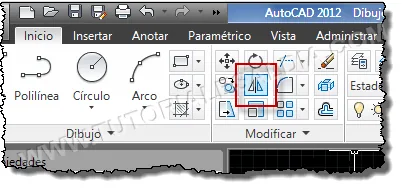
SIMETRIA, también conocido por su nombre en inglés MIRROR, crea una copia reflejada de los objetos que selecciones. Puedes activarlo de tres formas: con el botón Simetría del panel Modificar, en la pestaña Inicio de la cinta de opciones; escribiendo SIMETRIA en la línea de comandos; o con su alias corto MI. En versiones en inglés el comando es MIRROR, por eso verás ese nombre en muchos tutoriales y foros.
Paso a paso: cómo reflejar objetos con SIMETRIA
El comando pide muy pocos datos, pero conviene seguir el orden exacto. Así lo haces:
- Escribe SIMETRIA, MI o MIRROR en la línea de comandos y pulsa Intro.
- Selecciona los objetos que quieres reflejar y pulsa Intro para confirmar la selección.
- Define el eje de simetría con dos puntos: haz clic en el primer punto del eje y después en el segundo punto.
- AutoCAD pregunta: ¿Borrar objetos de origen? [Sí/No] <No>. Escribe N o pulsa Intro para conservar los originales, o escribe S si quieres borrarlos.
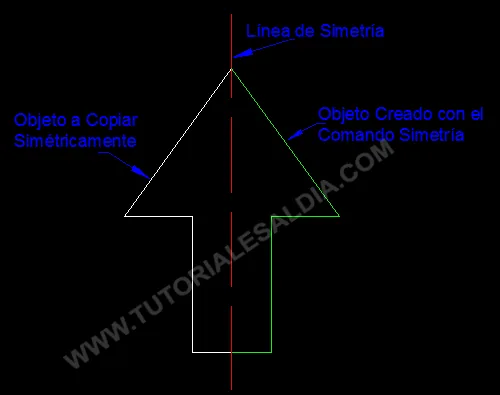
- Revisa el resultado: los objetos reflejados quedan al otro lado del eje, a la misma distancia que los originales.
El eje de simetría: el punto clave
El resultado depende por completo del eje que definas. Un eje mal colocado refleja los objetos en un lugar equivocado, y el error se nota solo cuando el dibujo ya está avanzado. Por eso, define los dos puntos del eje con referencias a objetos, como PUNTOFINAL, PUNTOMEDIO o CENTRO, y activa ORTO o el rastreo polar cuando necesites un eje perfectamente vertical u horizontal. Por ejemplo, para reflejar media planta, el eje suele ser la línea central del edificio: marca su punto medio arriba y abajo, y la simetría saldrá exacta.
Conservar o borrar los objetos originales
Después de definir el eje, AutoCAD siempre pregunta si quieres borrar los objetos de origen. La respuesta por defecto es No, y en la mayoría de los casos es la correcta: así conservas la mitad que dibujaste y obtienes la otra mitad reflejada. Responde Sí solo cuando quieras mover el objeto a su posición reflejada, es decir, cuando el original ya no te sirva. Si te equivocas y borras los originales, usa Deshacer (Ctrl+Z) y repite el comando.
Usos de la simetría en AutoCAD en arquitectura: media planta, fachadas y mobiliario
En arquitectura, la simetría en AutoCAD es casi un atajo obligado. Muchas viviendas tienen una planta simétrica: dibujas la mitad con muros, puertas y ventanas, defines el eje central y reflejas todo de una vez. Lo mismo vale para una fachada simétrica, para las dos alas de un edificio o para el mobiliario repetido de una cocina o un baño. Además, si trabajas con bloques, la simetría refleja el bloque completo, así que una puerta, una ventana o un mueble quedan colocados en su sitio sin dibujarlos de nuevo. Para completar el flujo, combina SIMETRIA con otros comandos de modificación, como los que explicamos en Matriz en AutoCAD.
El texto reflejado y la variable MIRRTEXT
Hay un detalle que sorprende a todos la primera vez: al reflejar textos y cotas, AutoCAD también les da la vuelta. Eso lo controla la variable de sistema MIRRTEXT (en español, SIMETXT). Con MIRRTEXT en 1, el texto se refleja como en un espejo y queda ilegible; con MIRRTEXT en 0, el texto conserva su orientación y se mantiene legible, aunque su posición sí se refleje. Para planos de arquitectura, deja MIRRTEXT en 0 casi siempre, porque los rótulos y las cotas deben leerse bien. El valor 1 solo conviene cuando quieres un efecto espejo real, por ejemplo en un logotipo o en un detalle decorativo. Para cambiarlo, escribe MIRRTEXT en la línea de comandos, pulsa Intro y escribe 0 o 1. La ayuda oficial de Autodesk sobre el comando SIMETRIA describe el comando y sus opciones con más detalle.
Errores comunes al usar SIMETRIA
- Eje mal definido: si los dos puntos del eje no están donde crees, la copia queda desplazada. Usa referencias a objetos y ORTO para fijarlo.
- Olvidar la pregunta de borrar originales: si pulsas Intro sin leer, conservas los originales, que es lo habitual; pero si escribes S por error, los pierdes.
- Reflejar textos y cotas sin revisar MIRRTEXT: con MIRRTEXT en 1, los rótulos salen al revés y el plano queda inservible.
- Reflejar bloques con atributos: los atributos también se reflejan; revisa que las etiquetas queden legibles y en su sitio.
En resumen, la simetría en AutoCAD te permite dibujar la mitad y obtener el plano completo en segundos, siempre que definas bien el eje y revises los textos. Practica primero con una figura sencilla, como una flecha, y después aplícala a tu próxima planta. También te puede interesar: Recortar y alargar en AutoCAD, en Planos Gratis, para limpiar los bordes después de reflejar.
Video: la simetría en AutoCAD paso a paso
En este video en español verás el comando SIMETRIA dentro de un ejercicio práctico completo, junto con Línea, Desfasar, Copiar, Recortar y Acotar. Es una buena forma de ver en pantalla el orden exacto: seleccionar, definir el eje y decidir si conservas los originales.