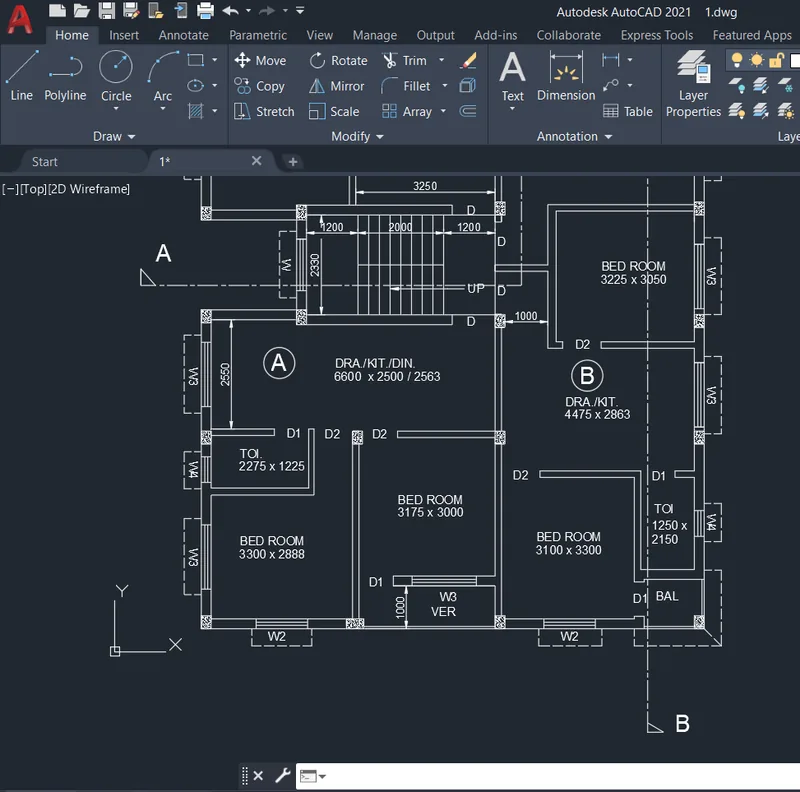
Girar en AutoCAD
Girar en AutoCAD es una operación diaria en cualquier plano de arquitectura. Sirve para orientar una puerta, ajustar un mueble o colocar una planta completa en su posición real. El comando que la resuelve es GIRA, llamado ROTATE en inglés. Su funcionamiento es simple, pero un error en el punto base arruina la precisión del dibujo. Por eso conviene aprenderlo bien desde el principio. La ayuda oficial de Autodesk sobre el comando GIRA lo define así: gira objetos en torno a un punto base.
Qué hace el comando GIRA
Al girar en AutoCAD, el objeto no cambia de tamaño ni de forma. Solo cambia su orientación alrededor de un punto fijo, que se llama punto base. Ese punto actúa como el centro de un compás. Todo lo seleccionado gira la misma cantidad de grados y mantiene su distancia al punto base. Si eliges bien ese centro, el objeto queda justo donde lo necesitas. Si lo eliges mal, el objeto se desplaza lejos de su sitio. Entender esto evita la mayoría de los errores al empezar.
Paso a paso para girar en AutoCAD
Escribe GIRA en la línea de comandos y pulsa Intro. También puedes pulsar el botón Girar del panel Modificar, en la ficha Inicio. Después designa los objetos que quieres girar y pulsa Intro otra vez. AutoCAD pide ahora el punto base: haz clic en el punto exacto sobre el que debe pivotar el giro. Elige un punto claro, como una esquina del objeto o el centro de un círculo. Por último, escribe el ángulo de rotación y pulsa Intro. Un ángulo positivo gira en sentido contrario a las agujas del reloj. Un ángulo negativo gira en sentido horario.
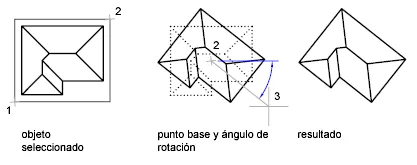
También puedes girar arrastrando con el ratón en lugar de escribir el ángulo. Al mover el cursor, el objeto gira en pantalla en tiempo real. Un clic fija la nueva orientación. Este método es rápido para ajustes visuales, pero es menos preciso. Para trabajar con exactitud, activa el rastreo polar antes de girar. Así el cursor se engancha a ángulos cerrados, como 15, 30 o 45 grados. Y con las referencias a objetos puedes apoyarte en puntos exactos de otros elementos del plano.
Girar en AutoCAD con Copiar y con Referencia
La opción Copiar es muy útil en taller. Cuando AutoCAD pide el ángulo, escribe C y pulsa Intro. El programa gira una copia del objeto y conserva el original en su sitio. Con ella colocas, por ejemplo, la misma silla en varias orientaciones sin perder la primera. Sin esta opción, el objeto original cambia de posición y no queda copia. Revisa siempre en pantalla cuál de las dos piezas es la que querías conservar.
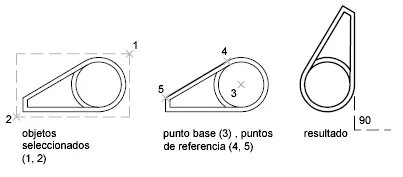
La opción Referencia resuelve otro problema frecuente: girar algo que está inclinado hasta dejarlo en un ángulo exacto. Imagina una pieza cuya arista diagonal debe quedar a 90 grados. No conoces su inclinación actual, así que no sabes cuánto debes girarla. Con Referencia no necesitas saberlo. Escribe R cuando el programa pida el ángulo. Después marca los dos extremos de esa arista: ese es el ángulo de referencia. Por último escribe el ángulo nuevo, 90 en este ejemplo, y la pieza queda alineada. Es el método más seguro para enderezar objetos inclinados.
Errores comunes al girar en AutoCAD
El error más común es elegir el punto base al azar. Si el punto queda lejos del objeto, el giro lo lanza a otra zona del plano. El segundo error es confundir el signo del ángulo y girar al lado contrario. El tercero es olvidar desactivar una copia cuando no se quería duplicar nada. Todos se evitan con una rutina corta: selecciona, confirma el punto base y lee la línea de comandos antes de escribir el ángulo. Si el resultado sale mal, deshaz con Ctrl+Z y repite el paso, sin mover nada a mano.
Dominar este comando te ahorra tiempo en cada entrega. Lo usarás junto a otros comandos del panel Modificar, como Simetría en AutoCAD y Matriz en AutoCAD. Practica primero con un mueble suelto y un ángulo cerrado, como 90 o 45 grados. Después prueba la opción Referencia con una pieza inclinada. Al final de esta entrada tienes un video tutorial en español que muestra el comando paso a paso en pantalla. Verlo y repetir el ejercicio es la forma más rápida de fijar lo aprendido.
También te puede interesar: Recortar y alargar en AutoCAD, en Planosgratis.