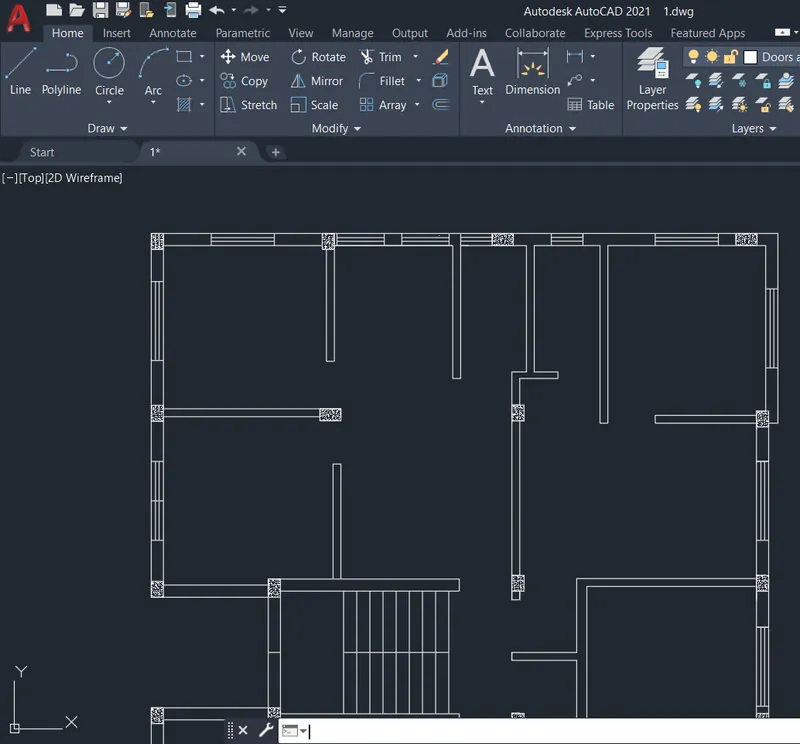
Desplazar en AutoCAD
Desplazar en AutoCAD es mover un objeto de un sitio a otro sin deformarlo. El comando que lo hace es DESPLAZA, llamado MOVE en inglés. Se usa a cada rato: ajustar un mueble, corregir la posición de una puerta o acomodar una planta completa. El objeto conserva su tamaño y su orientación; solo cambia su posición. La ayuda oficial de Autodesk para desplazar un objeto con dos puntos resume el método en cuatro pasos claros.
Qué hace el comando DESPLAZA al desplazar en AutoCAD
Al desplazar en AutoCAD, los objetos se mueven a una distancia y en una dirección determinadas. Esas dos cosas las define un vector: un punto base y un segundo punto. El programa mide cuánto hay del primero al segundo y traslada todo lo seleccionado justo esa cantidad. Por eso el punto base debe ser un punto exacto del objeto, como una esquina o un centro. Si lo marcas al azar, el objeto llega desplazado de su destino. Con un buen punto base, en cambio, el objeto cae exacto en su sitio.
Paso a paso para desplazar en AutoCAD
Escribe DESPLAZA en la línea de comandos y pulsa Intro. También puedes pulsar el botón Desplazar del panel Modificar, en la ficha Inicio. Después designa los objetos que quieres mover y pulsa Intro otra vez. AutoCAD pide el punto base: haz clic en un punto preciso del objeto, ayudándote de las referencias a objetos. Por último, designa el segundo punto en el lugar de destino. El objeto se mueve al instante, con la distancia y la dirección que hay entre los dos puntos.
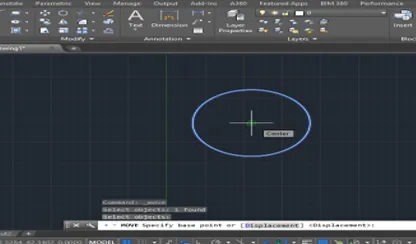
Mientras marcas el segundo punto, el objeto se arrastra en pantalla en tiempo real. Así ves dónde va a quedar antes de confirmar. Si el destino es un punto de otro elemento, activa las referencias a objetos para engancharlo con exactitud. Y si el movimiento debe ser solo horizontal o vertical, activa el modo Orto con F8. El cursor queda restringido a esos dos ejes y el objeto no se desvía ni un milímetro.
Desplazar en AutoCAD por coordenadas y por distancia
Hay una segunda forma de trabajar: introducir el desplazamiento por coordenadas. Cuando el programa pide el punto base, escribe el desplazamiento que quieres, por ejemplo 2,3, y pulsa Intro. Al pedir el segundo punto, pulsa Intro otra vez, sin marcar nada. El objeto se mueve 2 unidades en X y 3 unidades en Y desde donde estaba. No hace falta escribir la arroba: AutoCAD ya espera valores relativos en este paso.
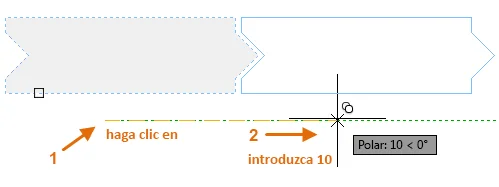
También puedes combinar ratón y teclado. Marcas el punto base con un clic y luego mueves el cursor en la dirección deseada. Sin hacer el segundo clic, escribes la distancia exacta y pulsas Intro. El rastreo polar mantiene la dirección en ángulos cerrados, como 0, 45 o 90 grados. Es el método más rápido cuando sabes cuánto debe moverse el objeto, pero no tienes un punto de destino dibujado.
Errores comunes al desplazar en AutoCAD
El error más frecuente es elegir un punto base cualquiera. Si ese punto no es un punto exacto del objeto, el destino también sale inexacto. El segundo error es olvidar el modo Orto activado y pelear con un cursor que solo se mueve en dos ejes. El tercero es confundir DESPLAZA con COPIA: DESPLAZA no deja el objeto original en su sitio. Si necesitas conservar el original, usa COPIA, no este comando. Y si el resultado sale mal, deshaz con Ctrl+Z y repite, sin arrastrar nada a mano.
Dominar este comando te ahorra tiempo en cada entrega, porque casi ningún plano sale bien a la primera. Lo usarás junto a otros comandos del panel Modificar, como Girar en AutoCAD y Simetría en AutoCAD. Practica primero con un mueble suelto y dos puntos claros. Después prueba el desplazamiento por coordenadas con valores cerrados. Al final de esta entrada tienes un video tutorial en español que muestra el comando en pantalla. Verlo y repetir el ejercicio es la forma más rápida de fijar lo aprendido.
También te puede interesar: Estirar en AutoCAD, en Planosgratis.