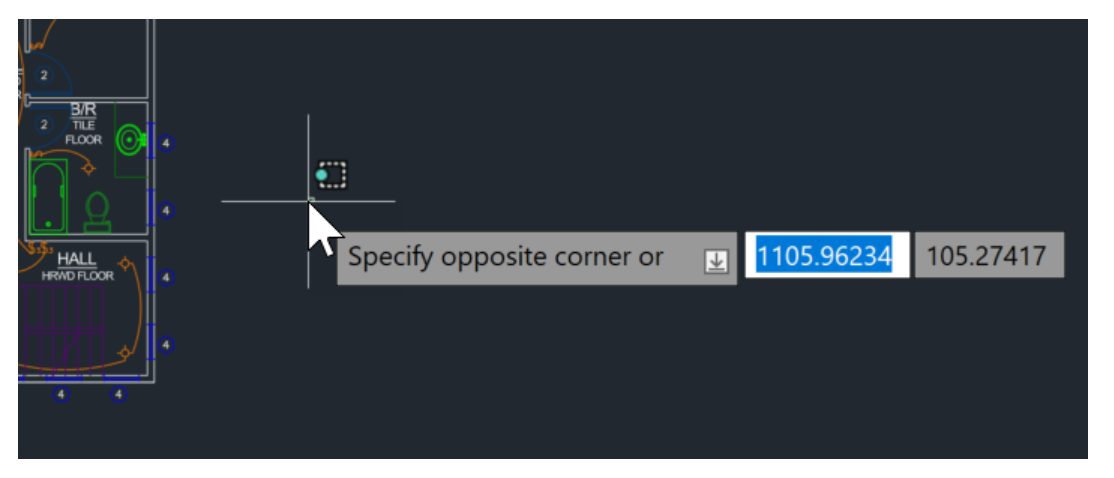
Comandos clave de AutoCAD
Todo estudiante de arquitectura pasa por lo mismo: dibuja con el ratón, botón por botón, y tarda el triple que su compañero. La diferencia no es talento, es método. Quien domina los comandos de AutoCAD escribe dos letras y el programa obedece al instante. Esta guía reúne los comandos que de verdad se usan cada día, agrupados por tarea, para que dejes de cazar iconos por la pantalla.
No necesitas memorizar los cientos de comandos que existen: AutoCAD es un programa enorme y la mayoría se usa muy poco. Con unas veinte órdenes bien aprendidas resuelves el 90 % de un plano de arquitectura. La clave está en escribirlas por su alias corto, esas dos o tres letras que aparecen entre paréntesis en esta guía. La mano izquierda escribe el comando y la derecha mueve el ratón: así se duplica la velocidad sin esfuerzo extra.
Comandos de dibujo: los que crean el plano
El grupo de dibujo pone las líneas en la hoja. El básico ya lo conoces: LINE (L) para segmentos sueltos. Para contornos cerrados usa mejor PLINE (PL), la polilínea: dibuja varios tramos como un solo objeto, lo que después facilita medir áreas y grosores. CIRCLE (C) traza círculos por centro y radio o por diámetro. RECTANG (REC) crea rectángulos de una sola vez, perfectos para ambientes y muebles esquemáticos.
Añade dos más a tu lista. ARC (A) dibuja arcos, que necesitarás en puertas y curvas. Y SPLINE crea curvas suaves controladas por puntos, útiles en jardines y formas orgánicas. Con estos seis comandos se dibuja prácticamente cualquier planta que te pidan en la carrera. El resto del repertorio es edición, que es donde se gana el tiempo de verdad.
Los comandos de edición que más tiempo ahorran
Dibujar es solo la mitad del trabajo; la otra mitad es corregir y repetir. MOVE (M) desplaza objetos con precisión de un punto a otro. COPY (CO o CP) duplica sin redibujar: una ventana se convierte en cinco. ROTATE (RO) gira con el ángulo exacto que escribas, y MIRROR (MI) crea la copia espejada, ideal para viviendas simétricas o baños enfrentados. SCALE (SC) cambia el tamaño de un objeto por un factor o por referencia.
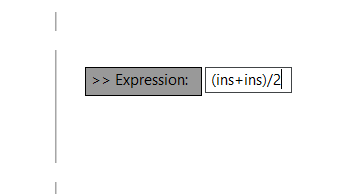
El trío que más horas salva es TRIM (TR), EXTEND (EX) y OFFSET (O). TRIM recorta lo que sobra en los cruces. EXTEND alarga una línea hasta tocar otro objeto. OFFSET crea paralelas a una distancia fija: es el comando de los muros, como ya se hace en Planosgratis al dibujar plantas. Súmale FILLET (F), que une dos líneas en esquina limpia o redondeada, y ARRAY (AR), que repite objetos en filas, columnas o círculos: columnas, escalones y butacas salen en segundos.
Comandos de consulta y control
Hay comandos que no dibujan nada, pero evitan errores caros. DIST (DI) mide la distancia entre dos puntos sin crear una cota: úsalo para comprobar antes de entregar. LIST muestra los datos de un objeto, como su longitud o su área si es una polilínea cerrada. Y UNDO (U o Ctrl + Z) deshace el último paso sin pánico: equivocarse y deshacer es parte normal del flujo de trabajo.
El control de la vista también se hace con atajos. La rueda del ratón ya acerca y aleja, pero ZOOM con la opción E (extensión) encuadra todo el dibujo de una vez. REGEN refresca la pantalla cuando una curva se ve quebrada. Son comandos menores, pero los usarás cientos de veces en cada sesión de taller.
Cómo aprender los comandos de AutoCAD sin memorizar a la fuerza
Nadie aprende veinte alias leyendo una lista: se aprenden usándolos. El método que funciona es incorporar tres comandos por semana, no más. Escríbelos en un papel junto al teclado y úsalos aunque al principio tardes más que con el ratón. En pocos días la mano escribe el alias sin pensar. Los profesionales no son más rápidos por saber más comandos, sino por no dudar con los de siempre.
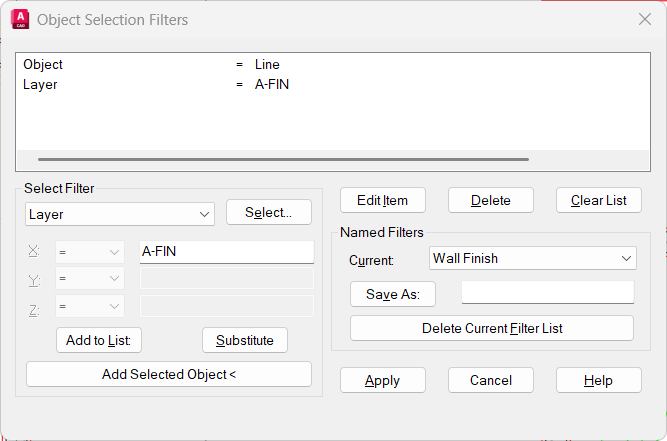
Otro hábito que multiplica la velocidad es el orden del archivo. Comandos y capas trabajan juntos: editar es fácil si cada elemento está en su capa, como se explica en la guía para organizar capas en AutoCAD de Planosgratis. Un sorteo rápido antes de entregar también pasa por revisar tu programa arquitectónico y comprobar que cada ambiente pedido está dibujado y nombrado.
Errores típicos al trabajar con comandos de AutoCAD
El error más común es trabajar solo con la cinta de iconos: es el camino más lento y el que menos control da. El segundo es ignorar la línea de comandos, ese texto que aparece abajo. AutoCAD te está hablando ahí todo el tiempo: te pide puntos, distancias y opciones. Si no la lees, el comando parece fallar cuando solo está esperando tu respuesta. El tercer error es cancelar sin terminar: pulsa Escape una sola vez y con calma, porque varios comandos siguen activos aunque parezcan detenidos.
Empieza hoy con un trato sencillo: durante una semana, prohíbete buscar en los menús los comandos de esta lista. Escríbelos siempre. Al principio será más lento; al final de la semana, dibujarás como tu compañero rápido. Los comandos de AutoCAD no son un examen de memoria: son el teclado de tu instrumento de trabajo, y dominarlos es parte de aprender el oficio.