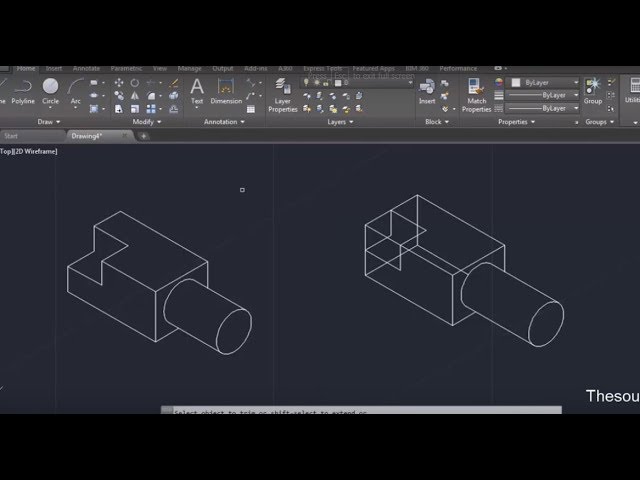
Isométrico en AutoCAD
Hay entregas donde la planta y el corte no bastan para explicar una idea. Un detalle de escalera, una maqueta de volúmenes o un mueble se entienden mucho mejor en tres dimensiones dibujadas. Para eso existe el isométrico en AutoCAD: una forma de representar objetos con profundidad sin salir del dibujo 2D. Esta guía te enseña a activarlo, a dibujar tu primer objeto completo y a resolver el detalle que más cuesta al principio: los círculos.
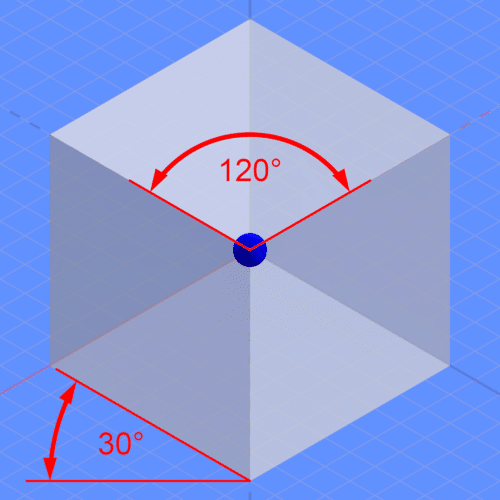
Primero, la distinción importante. La proyección isométrica muestra el objeto con sus tres ejes inclinados a 30 grados y las medidas sin deformación aparente: lo que mide 1 metro en el eje X mide lo mismo en el papel que en los otros ejes. No es lo mismo que la perspectiva en arquitectura, donde las líneas fugan a un punto y los tamaños se reducen con la distancia. El isométrico es un dibujo técnico medible; la perspectiva es una imagen de cómo se ve. Ambos sirven, pero no se mezclan en la misma lámina.
Activa el modo isométrico en AutoCAD
AutoCAD trae un modo especial para esto: el dibujo isométrico o ISODRAFT. Se activa desde la barra de estado inferior, en el icono de dibujo isométrico, o configurando la resolución con el comando SNAP y su opción de estilo Isométrico. Al activarlo, el cursor cambia: sus brazos se inclinan según el plano activo. Nota además que la rejilla y el modo ortogonal se adaptan a esos ángulos.
El concepto clave es el de isoplane o plano isométrico. Hay tres planos: izquierdo, superior y derecho, y se alternan con la tecla F5 (o Ctrl + E). Cada plano define sobre qué cara del objeto estás dibujando. Antes de trazar una línea, pregúntate en qué cara estás: cambiar de plano a mitad de una cara es el origen de casi todos los isométricos torcidos.
Dibuja tu primer objeto paso a paso
Empecemos con un cubo de 1 metro, el ejercicio clásico. Activa el modo ortogonal para forzar los ángulos de 30 grados. En el plano derecho, dibuja una vertical de 1 y una línea a 30 grados de 1: ya tienes dos aristas de la cara. Completa la cara como un rombo y repite en el plano izquierdo para la otra cara visible. La cara superior se cierra uniendo los vértices altos con líneas paralelas a los ejes correspondientes.
Después del cubo, el siguiente paso natural es un volumen de vivienda: un prisma rectangular con una cubierta inclinada o un hueco. El procedimiento no cambia: cara por cara, plano por plano, con medidas escritas por teclado. Trabaja con una capa para las aristas visibles. Las aristas ocultas no se dibujan en un isométrico de presentación: saturan el dibujo y no aportan a la explicación del objeto.
Círculos en isométrico: la elipse que sí es
En isométrico no existen los círculos a simple vista: toda circunferencia se ve como una elipse inclinada según la cara donde está. Dibujarla a mano alzada dentro del programa es el error típico del principiante. La forma correcta es usar el comando ELLIPSE (ELIPSE) y su opción «Isocírculo», que aparece solo cuando el modo isométrico está activo. Indicas el centro y el radio, y AutoCAD genera la elipse exacta para el plano activo.
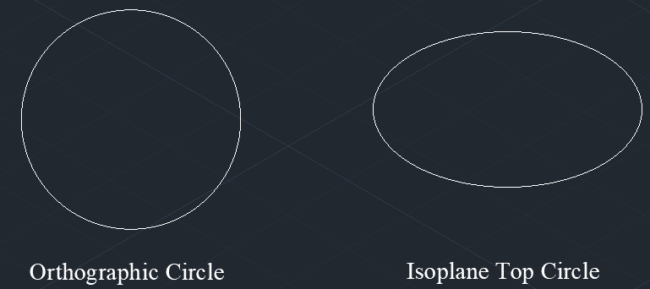
Revisa siempre que la elipse corresponde al plano correcto antes de aceptar. Una elipse del plano superior pegada en una cara lateral se nota al instante: su inclinación contradice la cara. Si te equivocas, no la gires a ojo; bórrala, cambia de plano con F5 y repite el comando. Dos intentos correctos valen más que diez correcciones aproximadas.
Textos y cotas en un isométrico en AutoCAD
Un isométrico de entrega puede llevar anotaciones, pero con reglas propias. Los textos deben inclinarse para acompañar la cara que describen, usando ángulos oblicuos de 30 o −30 grados según el plano. Las cotas, si las hay, se alinean con los ejes isométricos, no con la horizontal de la hoja. Para una lámina de taller suele bastar con textos breves y una escala gráfica: el isométrico explica la forma; las medidas ya viven en la planta y el corte.
Errores típicos en isométrico
El primer error es dibujar con el modo isométrico apagado e inclinar las líneas «a ojo»: el resultado parece isométrico, pero no mide. El segundo es olvidar en qué plano estás y terminar caras imposibles, dignas de un grabado de Escher. El tercero es deformar las medidas al copiar objetos de un dibujo normal al isométrico sin reconstruirlos. Y el cuarto es mezclar en la misma figura un objeto isométrico con una perspectiva cónica: el ojo detecta el engaño aunque no sepa explicarlo.
Practica en orden: un cubo, un prisma con hueco y un objeto con un círculo en cada cara. Con esos tres ejercicios el modo isoplane se vuelve natural. El isométrico en AutoCAD es de esas habilidades que se aprenden en una tarde y se usan toda la carrera, cada vez que una idea necesita explicarse en tres dimensiones sin levantar un modelo completo.