Textos y anotaciones en AutoCAD
Un plano puede estar bien dibujado y aun así no entenderse. Si los nombres de los ambientes salen diminutos, las notas se pierden entre líneas o cada texto usa una letra distinta, el corrector duda de todo el trabajo. Los textos en AutoCAD tienen su propia técnica, y dominarla es más simple de lo que parece: un estilo bien creado, alturas pensadas para la escala de impresión y directrices para las notas. Esta guía te deja el sistema completo.
La idea de fondo es que el texto se diseña para el papel, no para tu pantalla. En pantalla todo se acerca con la rueda del ratón; en la hoja impresa no hay zoom. Por eso la altura de un rótulo se calcula desde la escala a la que imprimirás, como se explica en la guía de escalas en el dibujo arquitectónico de Planosgratis. La tipografía de un plano es parte de su lenguaje: comunica jerarquía igual que los grosores de línea.
Textos en AutoCAD: crea tu estilo de texto una sola vez
No escribas con la configuración que trae el programa. Abre el comando STYLE (ESTILO) y crea un estilo con nombre propio, por ejemplo «RÓTULOS 50» si es para planos 1:50. Elige una fuente clara y técnica: las oficinas usan letras simples tipo Arial o las clásicas de trazo único. Evita fuentes decorativas: un plano no es un cartel. Guarda el estilo dentro de tu plantilla y lo tendrás listo en cada dibujo nuevo.
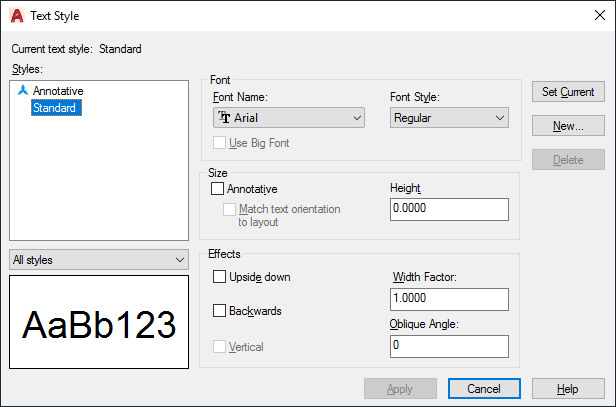
Dentro del estilo decide también si será anotativo. Un texto anotativo cambia de tamaño automáticamente según la escala de la ventana donde se muestra: la misma nota se lee igual en una planta 1:50 y en un detalle 1:20. Para estudiantes que imprimen en varias escalas, la anotación automática elimina la cuenta manual. Si tu curso aún trabaja con el método clásico de alturas fijas, la siguiente sección te da la cuenta exacta.
La altura correcta de los textos en AutoCAD según la escala
La regla de oro: sobre el papel, un rótulo de ambiente debe medir entre 3 y 5 milímetros, y una nota común, entre 2 y 2.5 milímetros. Para conseguirlo en el modelo, multiplica esa altura por el denominador de la escala. A 1:50, un rótulo de 3 mm se dibuja con altura 150 en milímetros, o 0.15 si trabajas en metros. A 1:100, la misma legibilidad exige el doble en el dibujo.
Aplica la misma lógica con disciplina en todo el proyecto. Si en una lámina la sala se rotula a una altura y en otra lámina a otra, el conjunto se ve descuidado. Crea un estilo por uso: ambientes, notas y títulos de lámina. Tres estilos cubren el 100 % de la escritura de un plano escolar. Más estilos que eso es una señal de desorden, no de riqueza gráfica.
Texto de una línea, texto de párrafo y cuándo usar cada uno
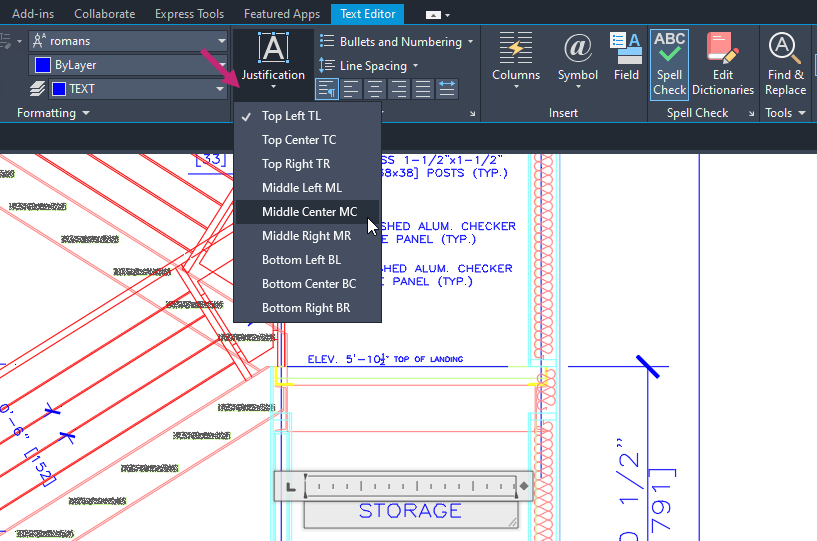
AutoCAD ofrece dos herramientas. TEXT (TEXTO) escribe líneas independientes: perfecto para nombres de ambientes y cotas especiales, porque cada rótulo se mueve solo. MTEXT (TEXTOM) crea párrafos con ancho definido: es la herramienta de las notas generales, especificaciones y cuadros de texto, donde el contenido fluye y se justifica como en un editor. Elegir mal se nota: un párrafo de notas hecho con veinte textos sueltos es imposible de reeditar sin perder la tarde.
Al rotular ambientes, centra el nombre dentro del espacio y deja que respire: el texto nunca debe tocar los muros ni montarse sobre muebles o arcos de puerta. Si el ambiente es pequeño, como un baño, reduce dentro de lo legible o usa una abreviatura convenida en todo el plano. Y recuerda que el nombre se complementa con la superficie que aprendiste a medir: ambiente y metros cuadrados juntos son la rotulación profesional mínima.
Nombra los ambientes y anota con directrices
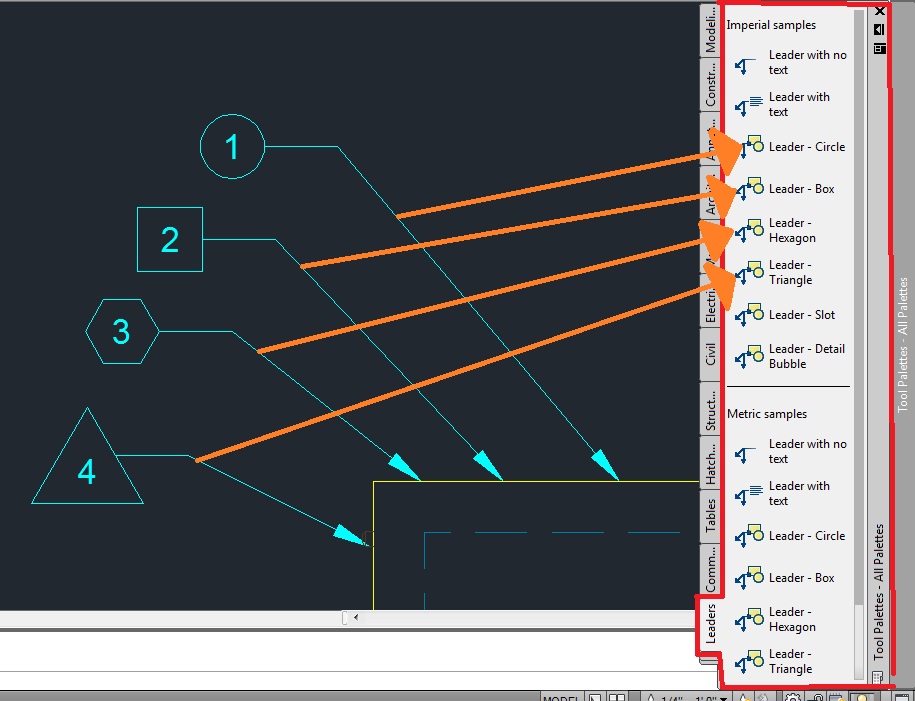
Para notas que apuntan a un elemento concreto, usa la directriz múltiple MLEADER (DIRECTRIZM): una flecha toca el elemento y el texto queda fuera del dibujo, ordenado en el margen. Así se señalan materiales, pendientes y detalles sin invadir la planta. Ordena las directrices para que no se crucen entre sí: una nota cuya flecha cruza medio plano obliga al lector a seguirla como un mapa del tesoro.
En las plantas de vivienda, una buena costumbre es mantener los textos en su capa propia, separados de muros y cotas. Así puedes apagar la capa completa para revisar el dibujo limpio, o cambiar el estilo de una sola vez. Los comandos de edición que ya conoces se aplican igual a los textos: copiar el rótulo de una habitación a otra es más rápido y más uniforme que reescribirlo.
Errores típicos con los textos en AutoCAD
El error campeón es rotular pensando en la pantalla: textos perfectos en el monitor que salen como hormigas en la hoja impresa. Le sigue mezclar tres o cuatro fuentes en un mismo proyecto. El tercero es el texto que tapa información: un nombre sobre una cota o sobre el arco de una puerta destruye dos datos a la vez. El cuarto es no revisar la ortografía: un plano con «habitacion» mal escrita pierde credibilidad antes de que evalúen el diseño.
Antes de imprimir, haz una pasada solo de lectura: recorre la lámina y lee cada texto como si fuera la primera vez. Si algo no se lee a la distancia normal de lectura, está mal, aunque en tu pantalla se viera enorme. Con estilo propio, alturas por escala y notas con directriz, los textos en AutoCAD dejan de ser el punto débil de tus entregas y pasan a ser parte de tu firma como proyectista.