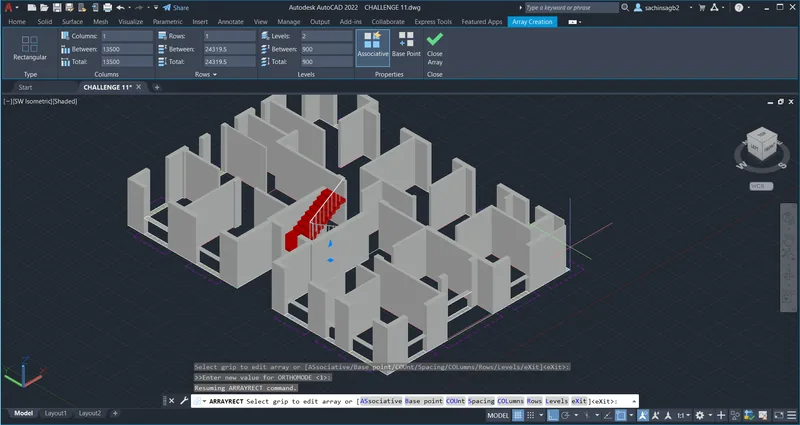
Matriz en AutoCAD
La matriz en AutoCAD es el comando que evita copiar un mismo objeto una y otra vez a mano. Su nombre en inglés es ARRAY. Con una sola orden repites un elemento en filas y columnas, alrededor de un punto o a lo largo de un camino. Además, cada copia queda a la distancia exacta que tú indicas. Por eso, dominar la matriz en AutoCAD ahorra mucho tiempo al dibujar cualquier planta.
Qué crea el comando MATRIZ
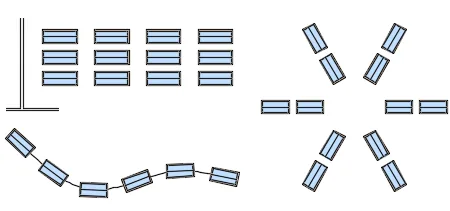
Al aplicar el comando, AutoCAD no mueve el objeto original. En cambio, crea copias ordenadas dentro de un patrón. Ese patrón puede ser rectangular, polar o de camino, según lo que necesites repetir. La ayuda oficial de Autodesk sobre el control de las matrices muestra estos casos con ejemplos. Cada copia se llama elemento de matriz, y el dibujo del que parte todo es el objeto de origen.
Paso a paso: matriz rectangular en AutoCAD
- Escribe MATRIZ (ARRAY en inglés) y pulsa Intro.
- Elige la opción Rectangular.
- Selecciona el objeto que quieres repetir y pulsa Intro.
- Indica el número de columnas y de filas.
- Escribe la distancia entre columnas y la distancia entre filas, y pulsa Intro para cerrar.
La matriz rectangular es la que más usarás en arquitectura. Sirve para repetir ventanas en una fachada, columnas en una planta o mesas en un aula. Primero dibujas bien un solo elemento. Después, la matriz en AutoCAD coloca todas las copias alineadas y con el mismo espaciado, sin medir una por una.
Matriz polar y matriz por camino
La matriz polar repite el objeto alrededor de un punto central. Solo tienes que indicar el centro, el número de elementos y el ángulo que quieres llenar, por ejemplo 360 grados. Así se dibujan en segundos las sillas de una mesa redonda o los escalones de una escalera de caracol. En cambio, la matriz por camino reparte las copias a lo largo de una línea, una polilínea o una curva. Es ideal para colocar árboles o luminarias siguiendo una acera curva.
La matriz asociativa se edita sin rehacer
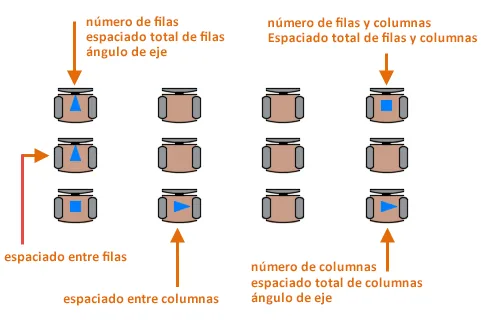
Por defecto, la matriz en AutoCAD es asociativa: todas las copias forman un solo objeto. Por eso, si luego seleccionas la matriz, puedes cambiar el número de filas, las columnas o el espaciado con los pinzamientos y la cinta de opciones, y todo se actualiza al momento. También puedes borrar un elemento suelto o sustituir el objeto de origen sin deshacer el conjunto. Si repites muchos elementos en tus planos, combina este comando con el desfase en AutoCAD para trazar muros y series de líneas en la mitad de tiempo.
Y si además quieres repetir elementos que cambian de tamaño, repasa cómo funcionan los bloques dinámicos en AutoCAD en PlanosGratis y vuelve luego a esta lección.
Video tutorial en español
Mira ahora el comando en acción en este video tutorial en español: