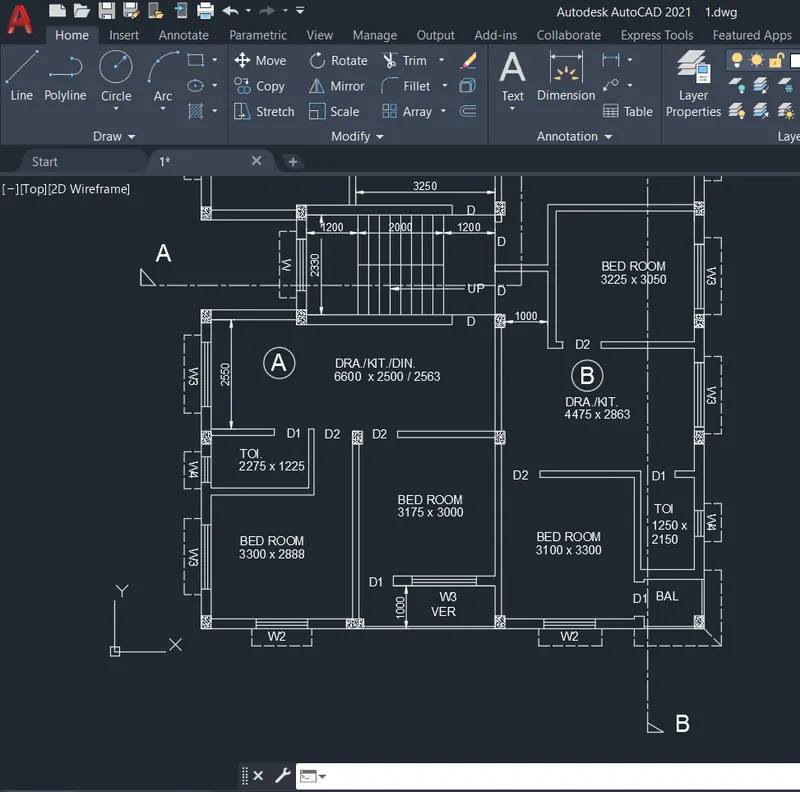
Desfase en AutoCAD
El desfase en AutoCAD es uno de los comandos que más tiempo ahorra al dibujar una planta. Su nombre en inglés es OFFSET. Con una sola orden creas una copia paralela de una línea, una polilínea, un arco o un círculo. Además, la copia queda a la distancia exacta que tú indicas. Por eso, dominar el desfase en AutoCAD es básico para cualquier estudiante de arquitectura.
Qué crea el comando DESFASE
Al aplicar el comando, AutoCAD no mueve el objeto original. En cambio, genera un objeto nuevo y paralelo al primero. Si desfasas una línea, obtienes otra línea paralela. Si desfasas un círculo, obtienes un círculo concéntrico, mayor o menor según el lado elegido. Y si desfasas una polilínea cerrada, todo el contorno se desplaza a la vez. La ayuda oficial de Autodesk sobre el desfase de objetos explica estos casos con detalle.
Paso a paso: desfase por distancia
- Escribe DESFASE (OFFSET en inglés) y pulsa Intro.
- Escribe la distancia, por ejemplo 0.15 para un muro de 15 centímetros, y pulsa Intro.
- Haz clic en el objeto que quieres desfasar.
- Haz clic en el lado donde quieres la copia.
- Repite con más objetos o pulsa Intro para terminar.
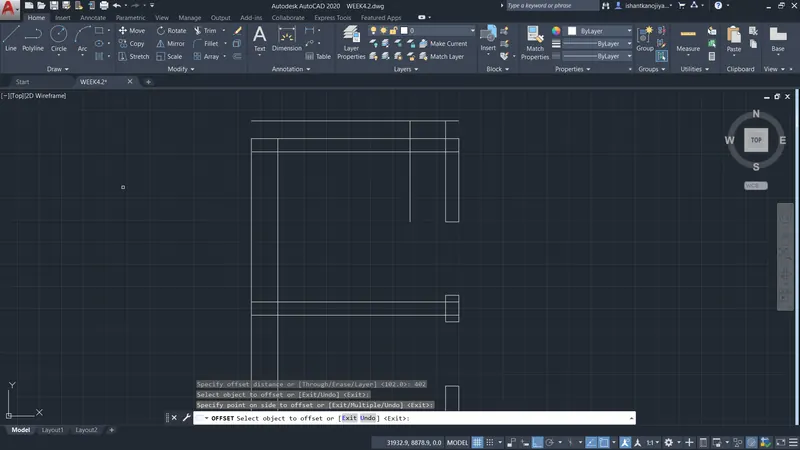
Desfase en AutoCAD para el grosor de los muros
El uso más frecuente de este comando es dibujar muros. Primero trazas el eje o la cara exterior del muro con una línea o una polilínea. Después aplicas un desfase de 0.15 o 0.20, según el grosor del muro. Así, la segunda línea queda paralela y a la distancia exacta. Luego, con Recortar y Alargar cierras las esquinas y limpias los cruces. De este modo, toda la planta mantiene el mismo grosor sin medir línea por línea.
Si todavía no dibujas muros en planta, repasa primero cómo dibujar muros en AutoCAD en PlanosGratis y vuelve luego a esta lección.
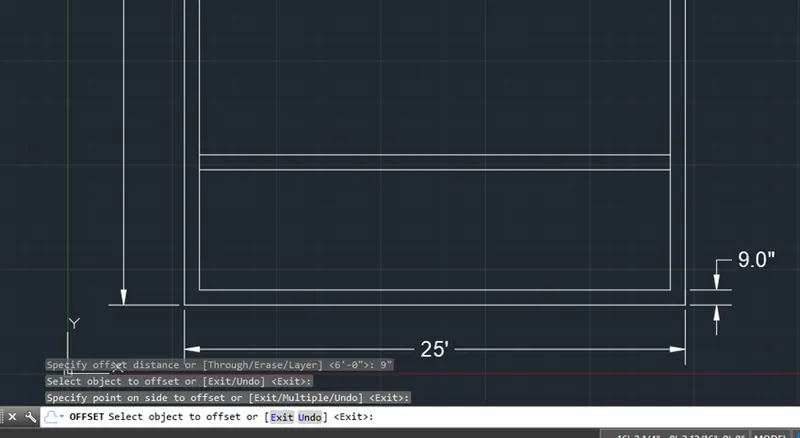
Círculos concéntricos y opción Múltiple
Con los círculos, el desfase crea anillos concéntricos con el mismo centro. Esto sirve, por ejemplo, para dibujar una columna circular con su recubrimiento o el borde de una rampa curva. Además, la opción Múltiple evita repetir la orden: tras indicar el lado, puedes hacer clic varias veces y cada clic crea un nuevo desfase con la misma distancia. Es ideal para trazar peldaños, franjas o series de líneas paralelas.
Desfase en AutoCAD a través de un punto
No siempre conoces la distancia exacta. En ese caso, usa la opción «A través de un punto» (Through). Primero activas DESFASE y eliges esa opción en la línea de comandos. Después seleccionas el objeto y haces clic en el punto por donde debe pasar la copia. AutoCAD calcula solo la distancia. Finalmente, un consejo: combina esta orden con los demás comandos clave de AutoCAD para dibujar tu planta mucho más rápido.
Video tutorial en español
Mira ahora el comando en acción en este video tutorial en español: