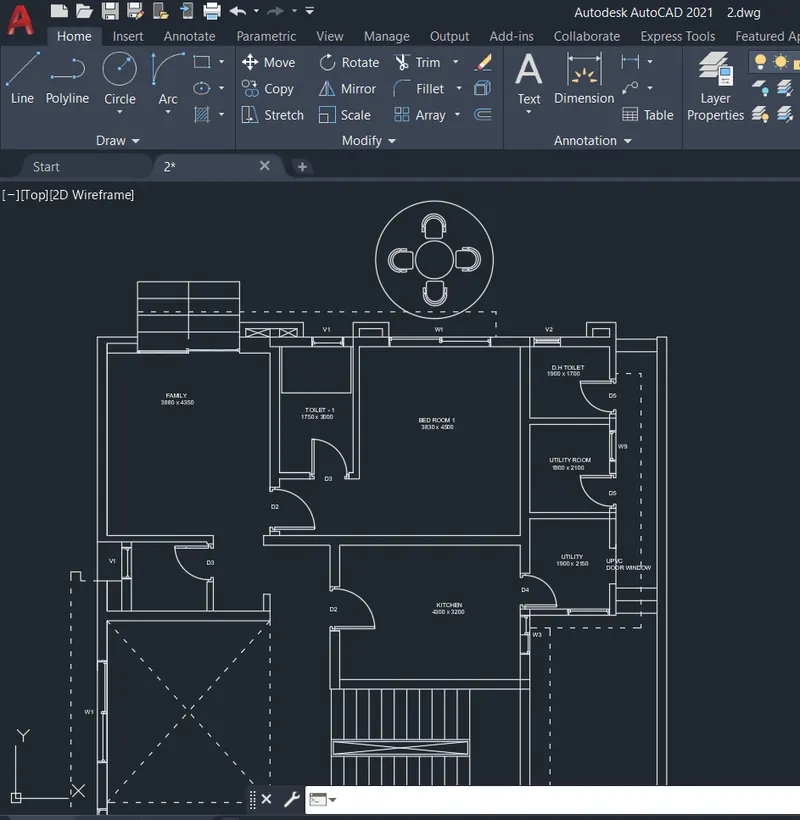
Partir en AutoCAD
Partir en AutoCAD es dividir un objeto en dos sin redibujarlo. El comando que lo hace es PARTE, llamado BREAK en inglés. Sirve para abrir un hueco en un muro, dejar sitio a un texto o separar un tramo de una línea. El resto del objeto queda intacto. La ayuda oficial de Autodesk sobre el comando PARTE lo resume así: parte el objeto seleccionado entre dos puntos.
Qué hace el comando PARTE al partir en AutoCAD
Al partir en AutoCAD entre dos puntos, el programa borra el tramo que queda entre ambos. El resultado son dos objetos independientes, con un hueco en medio. Ese hueco es justo lo que se busca al abrir el vano de una puerta en una planta. También sirve para insertar un bloque o una nota sin tapar el dibujo. Si los puntos caen fuera del objeto, AutoCAD los proyecta sobre él de forma automática.
Paso a paso para partir en AutoCAD
Escribe PARTE en la línea de comandos y pulsa Intro. También puedes pulsar el botón Partir del panel Modificar, en la ficha Inicio. Después haz clic sobre el objeto que quieres partir. Ojo con este clic: el punto donde designas el objeto se convierte en el primer punto de ruptura. Por último, designa el segundo punto de ruptura. El tramo entre los dos puntos desaparece al instante.
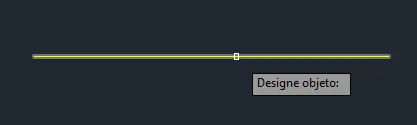
Por eso conviene designar el objeto con precisión desde el principio. Ayúdate de las referencias a objetos para enganchar un punto exacto, como el punto medio o una intersección. Así el hueco nace justo donde lo necesitas y con el ancho correcto. Un clic al azar, en cambio, deja el primer punto corrido. Y ese error se traslada después a todo el hueco.
Partir en un solo punto: @ y PARTIRENPUNTO
A veces no quieres un hueco, solo dos objetos separados en un punto. En ese caso, designa el mismo punto como primero y como segundo. La forma rápida es escribir @ cuando el programa pide el segundo punto. La arroba repite el punto anterior, así que no se borra nada. Desde AutoCAD 2021 existe además el comando PARTIRENPUNTO, que hace ese mismo corte en un solo paso.
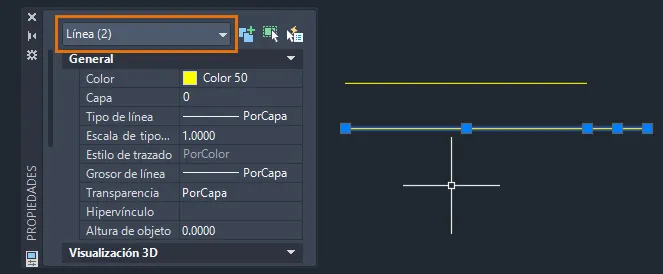
Para comprobar el corte, selecciona los dos tramos y abre la paleta Propiedades. Arriba debe leerse el tipo de objeto con un (2), señal de que ya son dos objetos. Este corte en un punto es muy útil antes de cambiar la capa o el color de solo un tramo. Ten en cuenta un límite: un objeto cerrado, como un círculo, no se puede partir en un único punto. En un círculo, PARTE sí borra un arco entre dos puntos y lo convierte en un arco abierto.
La opción Primer punto y los errores frecuentes
El error más común es descubrir tarde que el primer punto quedó mal puesto. No hace falta cancelar: cuando el programa pide el segundo punto, escribe P y pulsa Intro. Esa es la opción Primer punto, y permite corregir el primer punto de ruptura antes de terminar. Otro error es intentar partir un bloque, una cota o una región: PARTE no actúa sobre esos objetos. En esos casos hay que descomponerlos antes o trabajar su geometría por otro camino.
Dominar este comando ahorra mucho tiempo en cada planta, porque los huecos se abren sin borrar ni redibujar muros enteros. Lo usarás junto a otros comandos del panel Modificar, como Desplazar en AutoCAD y Girar en AutoCAD. Practica primero con una línea suelta: abre un hueco entre dos puntos y luego repite el corte en un solo punto con @. Al final de esta entrada tienes un video tutorial en español que muestra el comando en pantalla.
También te puede interesar: Estirar en AutoCAD, en Planosgratis.