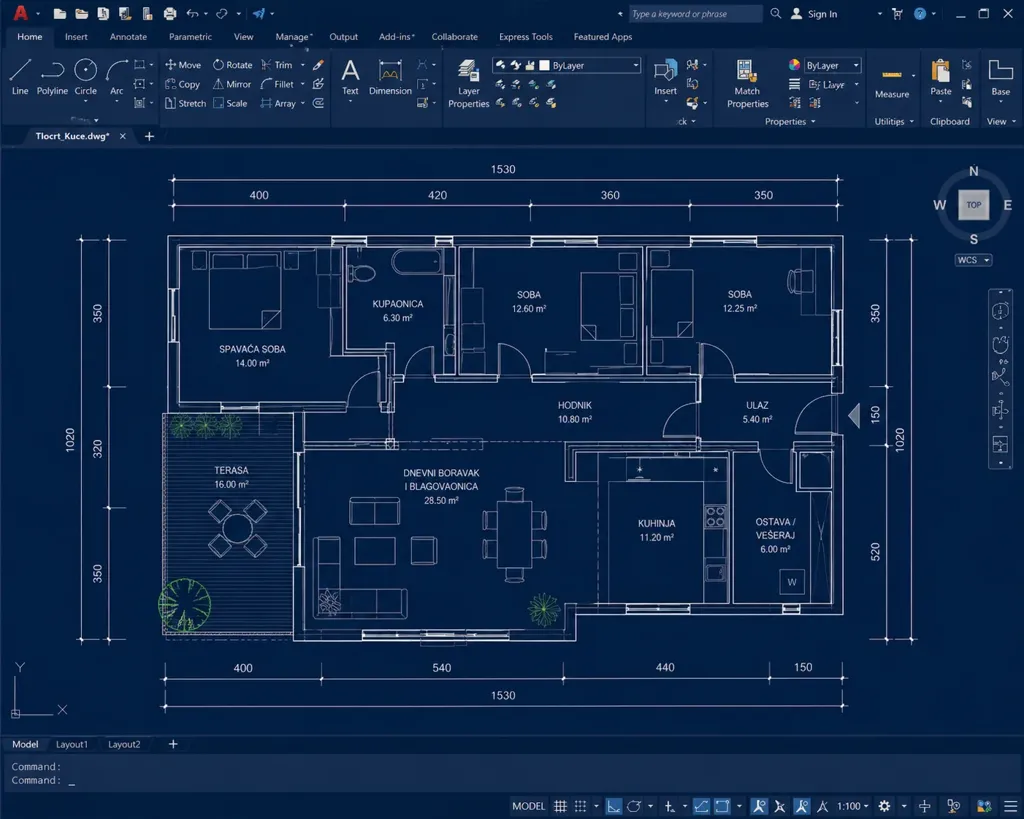
Alinear en AutoCAD
Alinear en AutoCAD es colocar un objeto justo sobre otro, con la posición y el ángulo correctos. El comando que lo hace es ALINEAR, llamado ALIGN en inglés. En una sola operación desplaza, gira y, si hace falta, escala el objeto. Por eso ahorra varios pasos frente a mover y girar por separado. La ayuda oficial de Autodesk sobre el comando ALINEAR lo resume así: alinea objetos con otros objetos en 2D y 3D.
Qué hace el comando ALINEAR al alinear en AutoCAD
Al alinear en AutoCAD trabajas con pares de puntos. Cada par tiene un punto de origen, que está en el objeto que mueves, y un punto de destino, que está en el objeto de referencia. El programa hace coincidir cada origen con su destino. Con un solo par, el objeto solo se desplaza. Si usas dos pares, el objeto se desplaza y gira. Con tres pares, además se inclina en el espacio 3D. El número de pares decide el resultado.
Paso a paso para alinear en AutoCAD
Escribe ALINEAR en la línea de comandos y pulsa Intro. También puedes pulsar el botón Alinear del panel Modificar, en la ficha Inicio. Después designa los objetos que quieres alinear y pulsa Intro otra vez. Ahora marca el primer punto de origen en tu objeto y su punto de destino en la referencia. Usa las referencias a objetos para marcar puntos exactos, como extremos y centros. Un punto marcado al azar arruina toda la alineación.
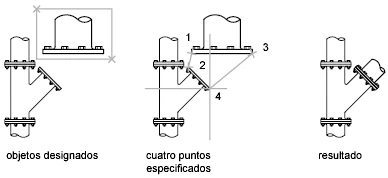
Sigue con el segundo par: marca el segundo punto de origen y su destino. Al pulsar Intro, el programa pregunta si quieres atribuir escala a los objetos. Si respondes Sí, la distancia entre los dos destinos se vuelve la nueva longitud de referencia. El objeto crece o se reduce hasta encajar entre esos dos puntos. Si respondes No, el objeto conserva su tamaño y solo cambia de posición y de ángulo.
Alinear con tres pares de puntos en 3D
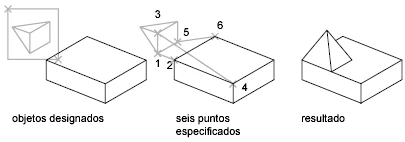
En trabajos 3D puedes añadir un tercer par de puntos. El primer par fija el desplazamiento del objeto. El segundo par define la primera rotación. Con el tercer par se define la segunda rotación y el objeto queda apoyado en su nuevo plano. Así colocas, por ejemplo, una pieza inclinada sobre la cara inclinada de otro sólido. En dibujo 2D no necesitas este tercer par: pulsa Intro cuando el programa lo pida y continúa.
Un caso típico en arquitectura es encajar un bloque girado dentro de un cuarto ya dibujado. El bloque llega con otro ángulo y a otra escala desde la biblioteca. Con dos pares de puntos lo dejas en su sitio, con su ángulo y con su tamaño en un solo paso. Lo mismo sirve para apoyar una planta sobre un levantamiento topográfico inclinado. Sin este comando, ese ajuste exige desplazar, girar y escalar por separado, con más margen de error.
Errores comunes con este comando
El error más frecuente es cruzar los pares: marcar un origen con el destino de otro par. Como resultado, el objeto sale girado al revés o lejos de su sitio. El segundo error es aceptar la escala sin querer y cambiar el tamaño real de una pieza ya acotada. El tercero es marcar los puntos sin referencias a objetos, a ojo sobre la pantalla. Todos se evitan con calma: lee la línea de comandos en cada paso y marca los pares en orden. Si el resultado sale mal, deshaz con Ctrl+Z y repite.
Dominar este comando te ahorra tiempo en cada entrega, porque une tres operaciones en una. Lo usarás junto a otros comandos del panel Modificar, como Desplazar en AutoCAD y Girar en AutoCAD. Practica primero con dos pares de puntos y sin escala, con un mueble y un cuarto. Después prueba la escala con un bloque de biblioteca. Al final de esta entrada tienes un video tutorial en español que muestra el comando en pantalla. Verlo y repetir el ejercicio es la forma más rápida de fijar lo aprendido.
También te puede interesar: Escala en AutoCAD, en Planosgratis.