Calcula áreas en AutoCAD
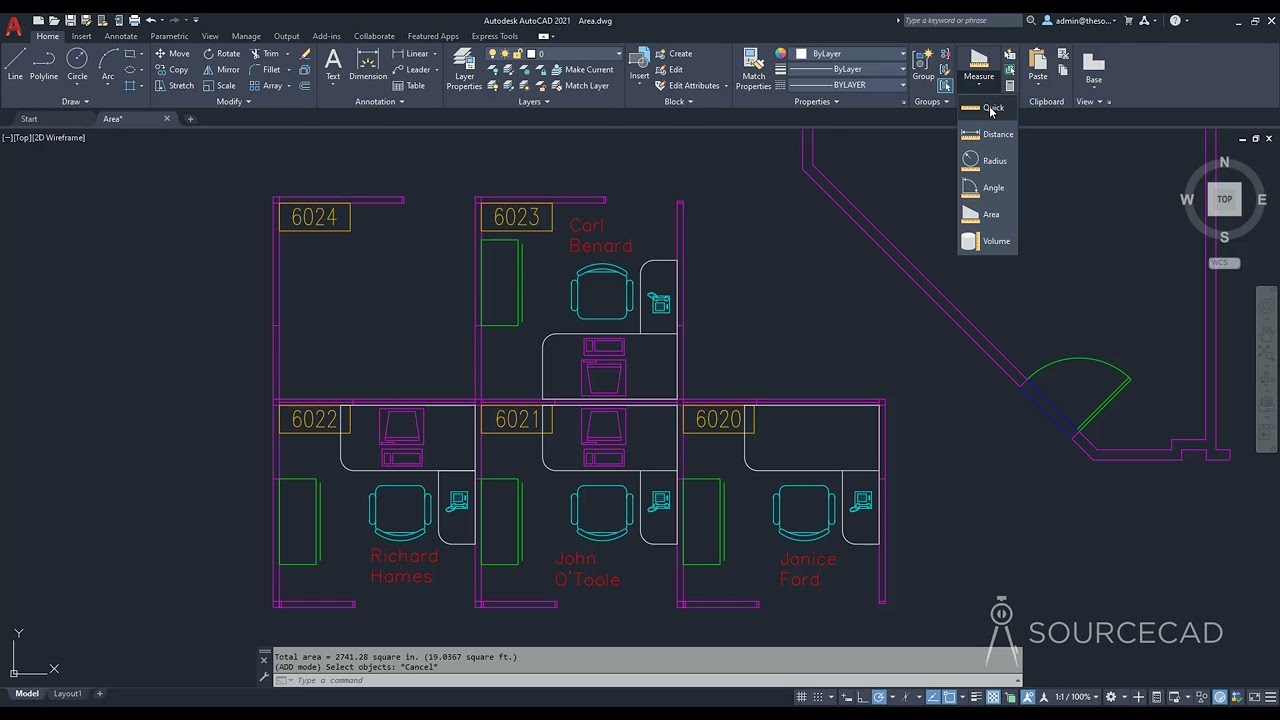
En casi toda entrega de taller llega la misma pregunta incómoda: ¿cuánto mide cada ambiente? Si la respuesta sale de sumar a ojo con la calculadora, el número será lento y probablemente erróneo. Calcular áreas en AutoCAD toma segundos cuando el dibujo está bien hecho. Esta guía te enseña los dos métodos que funcionan, cómo obtener las superficies por ambiente y qué errores arruinan el resultado sin que te des cuenta.
El área es la medida de una superficie, y en arquitectura es mucho más que un número bonito. Con las áreas se comprueba que el proyecto cumple su programa, se estima el costo de construcción y se comparan propuestas. En el proceso del diseño arquitectónico, como se explica en Planosgratis, pasar del programa a la planta exige comprobar superficies en cada etapa. Por eso el cuadro de áreas acompaña a los planos en cualquier entrega seria.
La condición previa: contornos que cierran
AutoCAD solo puede medir lo que está cerrado. Un ambiente definido por líneas sueltas no forma una superficie reconocible para el programa. Si tus muros son líneas independientes con esquinas que casi se tocan, el cálculo fallará o medirá otra cosa. Antes de medir, acerca la vista a cada esquina y confirma que los extremos coinciden de verdad. La referencia a objetos (OSNAP) debió garantizarlo desde el dibujo.
Cuando el contorno original no sirve, existe un rescate: el comando BOUNDARY (CONTORNO) crea una polilínea cerrada nueva a partir de un clic dentro del ambiente. Funciona si el recinto está sellado; si hay un hueco, te avisará de que no puede cerrar el contorno. Ese aviso es oro: señala exactamente el tipo de error que también estropearía cotas e impresión.
El método fiable para calcular áreas en AutoCAD: polilíneas cerradas
El método profesional trabaja con una polilínea cerrada por ambiente, en una capa propia llamada por ejemplo «ÁREAS». Puedes trazarla con PLINE siguiendo el perímetro interior, o generarla con BOUNDARY y moverla a esa capa. Verifica que está cerrada: al seleccionarla, la paleta de propiedades debe decir «Cerrada: Sí». Una polilínea abierta no tiene área válida aunque visualmente parezca un rectángulo perfecto.
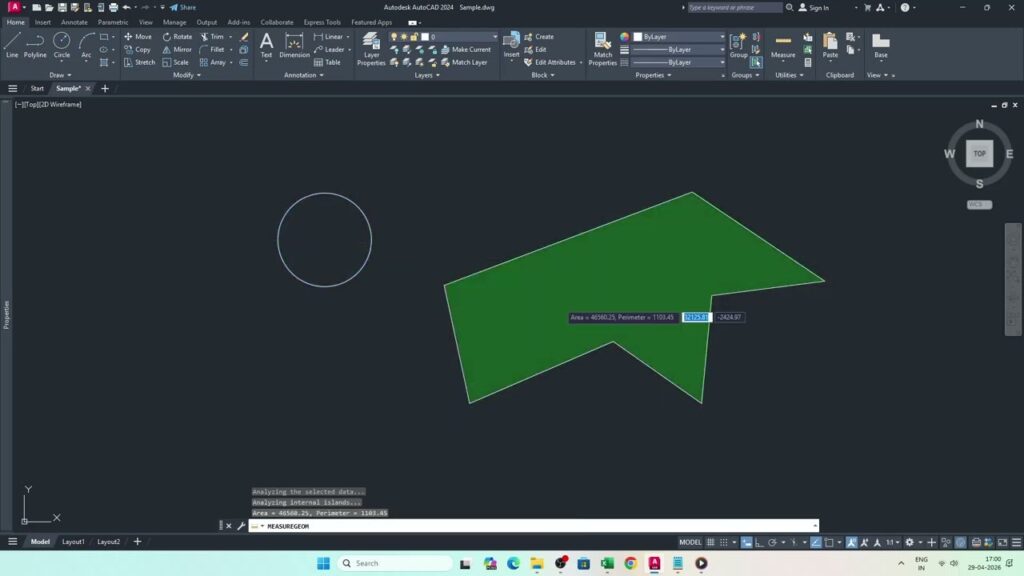
Con la polilínea lista, medir es lo más fácil del mundo. Selecciona la polilínea y abre Propiedades (Ctrl + 1): el campo Área muestra la superficie en las unidades de tu dibujo. Si trabajas en metros, el número ya está en metros cuadrados. Si trabajas en milímetros, divide entre 1 000 000 para pasar a metros cuadrados. Anota el valor de cada ambiente en tu cuadro y sigue con el siguiente.
El comando AREA punto por punto
El segundo método es el comando AREA (ÁREA), útil para una medición rápida sin preparar polilíneas. Al activarlo, haces clic en cada esquina de la superficie, en orden, y pulsas Enter al final: AutoCAD devuelve área y perímetro en la línea de comandos. Tiene una opción valiosa: con el modo Objeto mide directamente una polilínea cerrada o un círculo ya dibujado, sin recorrer sus esquinas.
AREA también permite sumar y restar superficies dentro de la misma operación. Activa el modo Añadir para acumular varios ambientes y el modo Sustraer para descontar un patio o un hueco de escalera. Así obtienes, por ejemplo, el área construida total menos el patio interior, en una sola pasada. Cuidado con el orden de los clics: recorrer las esquinas cruzando la figura crea un lazo imposible y el resultado sale disparatado.
Áreas por ambiente: el cuadro que piden en taller
Con las mediciones hechas, arma el cuadro de áreas: ambiente, superficie útil y, al final, los totales. La superficie útil se mide por dentro de los muros; la construida incluye el grosor de muros y la circulación según el criterio de tu curso. Pregunta ese criterio antes de entregar, porque varía entre escuelas. Compara el cuadro con tu programa arquitectónico: si el programa pedía una sala de 20 m² y dibujaste 13, el plano está mal aunque el cálculo esté bien.
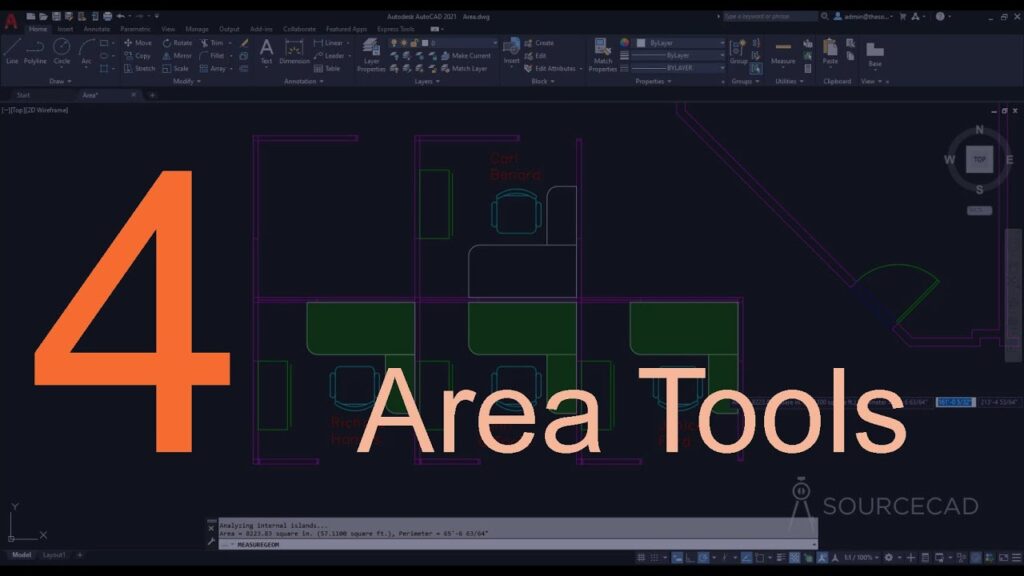
Un detalle que separa a los buenos: repite la medición después de cualquier cambio en la planta. Mover un muro 20 centímetros altera varias áreas a la vez. El cuadro desactualizado es un error clásico de entrega, y se evita con dos minutos de revisión.
Errores típicos al calcular áreas en AutoCAD
El primer error es medir con el contorno abierto sin darse cuenta: el número existe, pero corresponde a otra figura. El segundo es mezclar unidades: leer milímetros cuadrados como si fueran metros y entregar una casa de 90 000 m². El tercero es medir sobre el dibujo del compañero sin revisar su escala real. Y el cuarto es redondear a mano cada ambiente y que los parciales no sumen el total impreso: el corrector lo nota siempre.
La regla de cierre es simple: ninguna área se escribe en la entrega si no salió de un contorno cerrado y verificado. Con ese hábito, calcular áreas en AutoCAD deja de ser un trámite temido y se convierte en lo que debe ser: una comprobación automática de que tu proyecto mide lo que promete medir.