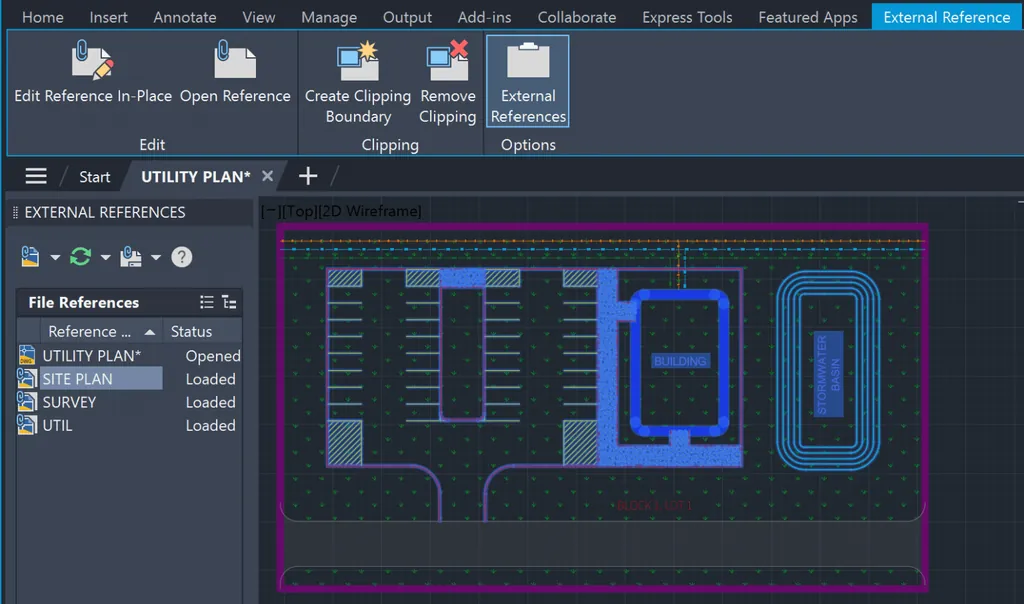
Referencias externas en AutoCAD
Todo proyecto real se reparte: uno dibuja la planta, otro los cortes, otro la estructura. Si cada uno pegara copias de los archivos de los demás, en una semana nadie sabría cuál versión es la buena. Las referencias externas en AutoCAD resuelven ese caos: tu dibujo muestra el trabajo de otros archivos sin copiarlos, y se actualiza solo cuando ellos guardan cambios. Esta guía explica cómo enlazar tu primera XREF y cómo evitar los errores que rompen proyectos enteros.
Una referencia externa (XREF) es un enlace vivo a otro archivo DWG. El archivo enlazado se ve y se puede imprimir dentro del tuyo, pero no forma parte de él: pesa poco y siempre muestra la última versión guardada. Es la misma lógica que en el flujo de trabajo en AutoCAD que se enseña en Planosgratis: separar el trabajo en piezas que se combinan al final, en lugar de un solo archivo gigante que todos estropean.
Enlaza tus primeras referencias externas en AutoCAD paso a paso
Abre tu archivo principal y escribe el comando XREF (en español, REFEX o desde el panel de referencias). En la paleta que aparece, elige «Enlazar DWG» y selecciona el archivo de tu compañero. AutoCAD te ofrece dos decisiones. La primera es el tipo: Superposición (Overlay) o Inserción (Attachment). Para trabajo en cadena, usa Superposición: evita que las referencias se arrastren en círculos cuando varios archivos se enlazan entre sí.
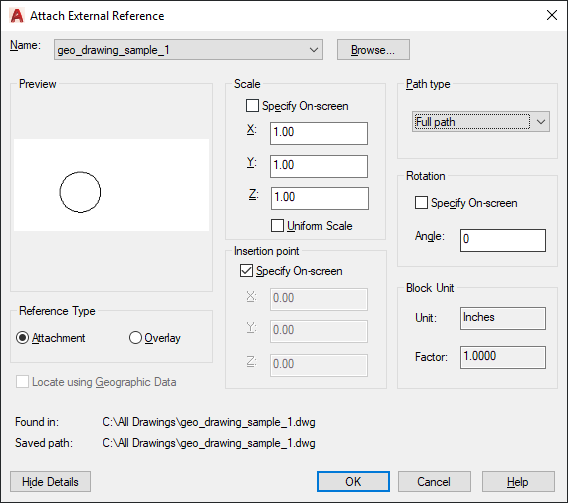
La segunda decisión es el punto de inserción y la escala. En proyectos que comparten origen, inserta en 0,0 con escala 1: los pisos y ejes de todos coincidirán. Si el archivo enlazado viene en milímetros y el tuyo en metros, ajústalo en ese momento. Al aceptar, el dibujo enlazado aparece con un tono atenuado propio: así distingues de un vistazo qué es tuyo y qué es referencia.
Rutas relativas: el ajuste que evita desastres
Cada XREF guarda la ruta donde encontró el archivo. Con ruta absoluta, la referencia recuerda la dirección completa, tipo «C:\Usuarios\…». Si la carpeta del proyecto se mueve, se renombra o pasa a otra computadora, AutoCAD pierde el archivo y la referencia se muestra como «No encontrada». Es el fallo clásico al entregar el proyecto en otra máquina.
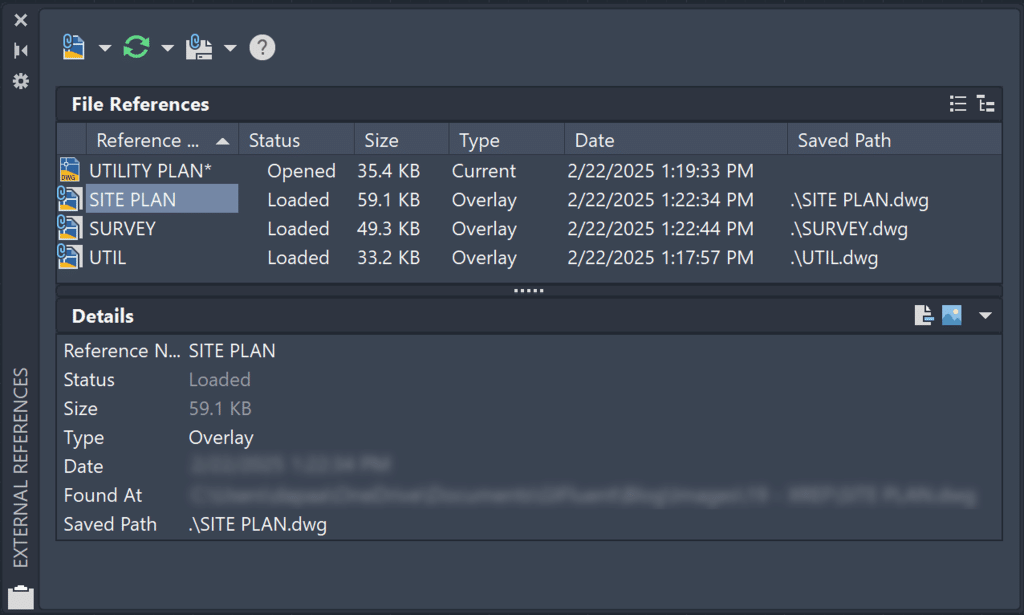
La solución es usar rutas relativas siempre que el proyecto viva en una carpeta ordenada. Con ruta relativa, AutoCAD busca el archivo según su posición respecto a tu dibujo: «..\plantas\planta-baja.dwg». Mientras la estructura de carpetas viaje completa, todo se vuelve a encontrar. Puedes cambiar la ruta de una referencia ya enlazada desde la misma paleta de XREF, sin tener que repetir el enlace.
Recargar, descargar y desenlazar
Cuando tu compañero guarda cambios, tu pantalla no se actualiza sola en el acto: la referencia se recarga cuando abres el archivo o cuando pulsas Recargar en la paleta. Descargar (Unload) oculta la referencia sin romper el enlace: útil para trabajar ligero sobre un archivo pesado. Desenlazar (Detach) sí elimina el enlace por completo y no debe usarse por accidente. En la paleta, cada referencia muestra su estado: cargada, descargada o no encontrada. Revisarlo antes de imprimir es un hábito profesional mínimo.
Existe además una herramienta fina: XCLIP recorta la referencia para mostrar solo una parte, como una planta de un conjunto de torres. Y al entregar un proyecto cerrado, la opción Enlazar (Bind) convierte la referencia en parte permanente de tu archivo. Úsala solo en la versión final, nunca durante el trabajo: al enlazar se pierde la actualización automática, que es justo la ventaja del sistema.
Errores típicos con referencias externas en AutoCAD
El error número uno es entregar la carpeta sin los archivos enlazados: tu plano llega con huecos y mensajes de «no encontrada». El segundo es trabajar cada uno en una escala distinta y descubrirlo en la revisión conjunta. El tercero es editar el archivo referenciado «de prestado» y sobrescribir el trabajo del compañero. Y el cuarto es mover una sola carpeta del proyecto rompiendo todas las rutas. AutoCAD, como programa central de las oficinas técnicas, está pensado para este trabajo enlazado: las referencias no fallan solas, fallan por desorden de archivos.
La práctica recomendada para tu próximo taller: carpeta única del proyecto, subcarpetas por especialidad, rutas relativas y una revisión de la paleta XREF antes de cada impresión. Con ese orden, las referencias externas en AutoCAD dejan de ser una función avanzada y se convierten en la forma normal de trabajar en equipo, igual que en una oficina de verdad.