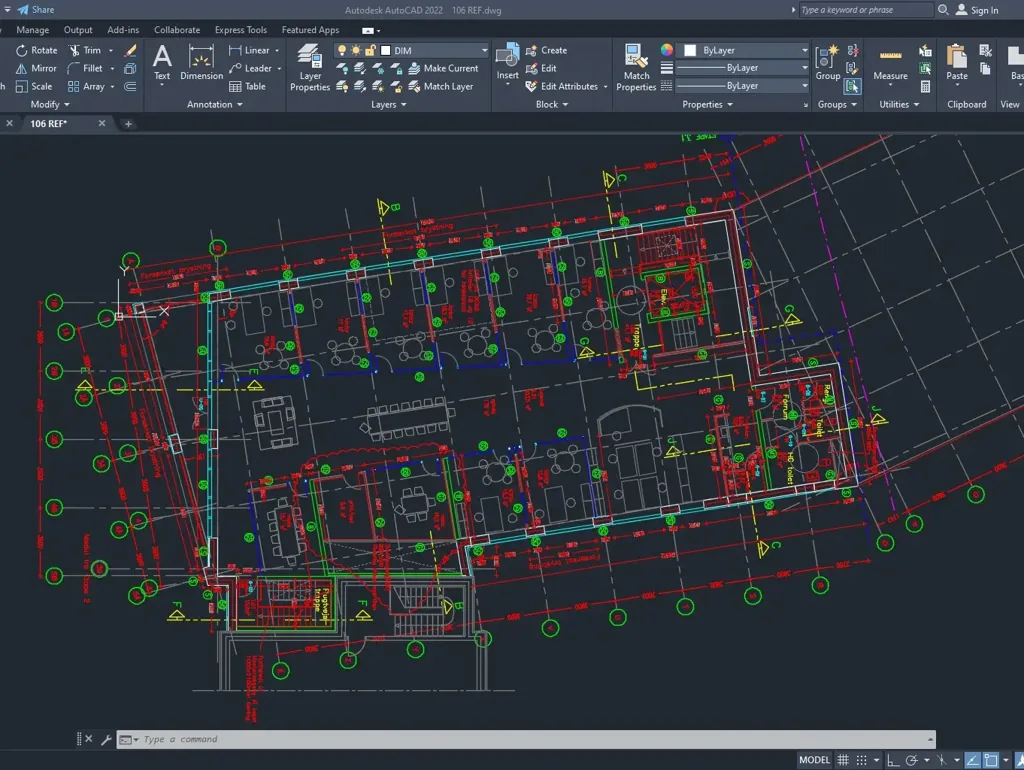
Igualar propiedades en AutoCAD
Igualar propiedades en AutoCAD es copiar el aspecto de un objeto a otros sin cambiarlos uno a uno. El comando que lo hace es IGUALARPROP, llamado MATCHPROP en inglés. Con un clic tomas un objeto correcto y pintas los demás con sus mismas propiedades. Así un plano desordenado queda uniforme en segundos. La ayuda oficial de Autodesk sobre igualar propiedades lo explica así: se pueden copiar y pegar propiedades de un objeto a otro.
Qué copia el comando IGUALARPROP
Al igualar propiedades en AutoCAD se copian primero las propiedades generales del objeto de origen. Entre ellas están la capa, el color, el tipo de línea y su escala. También se copian el grosor de línea, la transparencia y el estilo de trazado. Además, cada tipo de objeto aporta propiedades especiales propias. Una cota, por ejemplo, aporta su estilo de cota. Un sombreado aporta su patrón y su ángulo.
Paso a paso para igualar propiedades en AutoCAD
Escribe IGUALARPROP en la línea de comandos y pulsa Intro. También puedes pulsar el botón Igualar propiedades, con forma de pincel, en el panel Propiedades. Después designa el objeto de origen, es decir, el que ya tiene las propiedades correctas. El cursor se convierte entonces en un pincel pequeño. Por último, haz clic en cada objeto de destino que quieras corregir. El comando sigue activo, así que puedes seguir designando objetos o arrastrar una ventana de captura. Pulsa Esc o Intro cuando termines.
Un detalle ayuda mucho antes de empezar: activa la vista preliminar de comandos. La encontrarás en Opciones, dentro de la ficha Selección. Con ella activa, al pasar el pincel sobre un objeto ves el resultado antes de hacer clic. De ese modo evitas pintar un objeto equivocado y tener que deshacer. Si aun así te equivocas, deshaz con Ctrl+Z y repite solo ese objeto.
La opción Parámetros: elegir qué se copia
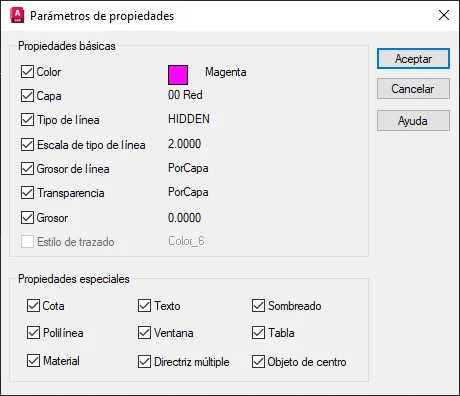
No siempre conviene copiarlo todo al igualar propiedades en AutoCAD. Para esos casos existe la opción Parámetros, que escribes con la letra S tras designar el origen. Se abre un cuadro donde marcas solo las propiedades que quieres copiar. Por ejemplo, puedes desactivar Color y Capa y copiar únicamente el tipo de línea y su escala. El resto de propiedades del destino quedará intacto. Ten en cuenta que estos parámetros se conservan entre sesiones, así que revísalos la próxima vez.
Igualar propiedades entre dibujos distintos
Este comando también funciona entre dos dibujos abiertos a la vez. Primero designas el objeto de origen en un dibujo, por ejemplo una cota bien definida. Luego cambias al otro dibujo con su ficha de archivo, sin salir del comando. El cursor sigue siendo un pincel al llegar al segundo dibujo. Al designar allí el objeto de destino, este recibe las propiedades del primero. Si el estilo de cota o de texto no existe en ese dibujo, AutoCAD lo crea automáticamente.
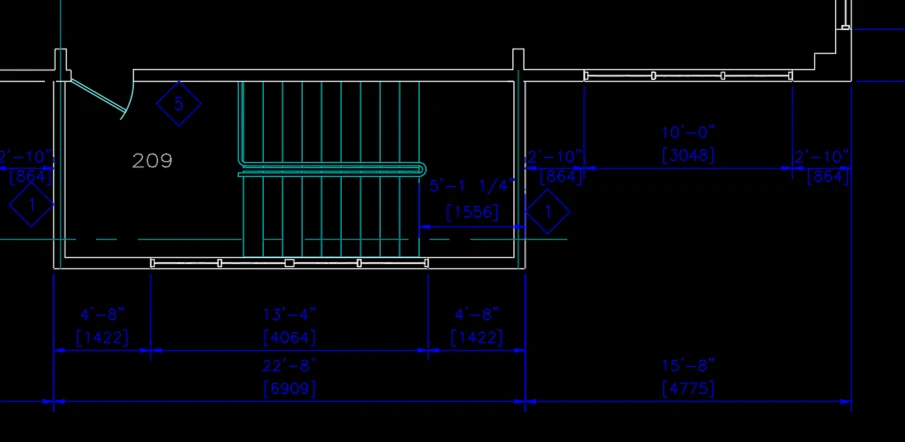
En arquitectura, el caso típico es un plano donde cada quien dibujó con sus capas y colores. Un muro queda en la capa correcta y los demás aparecen repartidos por capas inventadas. Con este comando tomas el muro bueno como origen y pintas todos los demás en un pase. Lo mismo sirve para unificar cotas, textos y sombreados antes de entregar. El plano gana orden sin redibujar ni una sola línea.
Errores comunes con este comando
El error más frecuente es elegir mal el objeto de origen y propagar justo las propiedades equivocadas. Otro error habitual es olvidar unos Parámetros antiguos y copiar menos de lo esperado. También falla quien espera cambiar la geometría: este comando no mueve, no gira ni escala objetos, solo copia propiedades. Para la posición usa otros comandos del panel Modificar, como Alinear en AutoCAD y Partir en AutoCAD. Practica primero con tres líneas de colores distintos y un solo origen. Al final de esta entrada tienes un video tutorial en español que muestra el comando en pantalla.
También te puede interesar: Copiar en AutoCAD, en Planosgratis.