Dibujo paramétrico en AutoCAD
El dibujo paramétrico en AutoCAD cambia la forma de dibujar: en lugar de mover líneas sueltas, le pones reglas al dibujo y AutoCAD las cumple. Cambias una medida y todo el dibujo se ajusta sin que tengas que redibujar nada. Si dibujas puertas, ventanas o piezas que se repiten con otras medidas, esta forma de trabajar te ahorrará horas.
¿Qué es el dibujo paramétrico en AutoCAD?
Dibujar en paramétrico significa dibujar con reglas, que en AutoCAD se llaman restricciones. Una restricción geométrica dice, por ejemplo, que dos líneas son paralelas, y una restricción dimensional dice cuánto mide un lado. Cuando mueves un vértice, AutoCAD mueve la geometría respetando esas reglas, en lugar de deformar el dibujo como lo haría un dibujo normal.
La diferencia se nota en un plano de arquitectura. Sin restricciones, al alargar una ventana también se mueven las líneas vecinas y hay que arreglarlas una por una. Con restricciones, la ventana cambia de ancho y las líneas que debían seguir paralelas siguen paralelas. Por eso el dibujo paramétrico en AutoCAD es ideal para piezas, familias de bloques y detalles que se repiten con distintas medidas.
Restricciones geométricas: las reglas de la forma
Las restricciones geométricas controlan la forma, sin importar las medidas. Las más usadas son coincidente (dos puntos quedan unidos), horizontal, vertical, paralela, perpendicular, tangente, concéntrica, simétrica, igual y fija. Cada una tiene un icono que aparece junto a la geometría, y puedes ver todas las restricciones aplicadas en la barra de restricciones de cada objeto.
Piensa en un rectángulo. Sin restricciones, al estirar una esquina se convierte en un cuadrilátero cualquiera. Pero si le aplicas horizontal a los lados de arriba y abajo, vertical a los lados y perpendicular en las esquinas, el rectángulo seguirá siendo rectángulo, aunque cambies su ancho o su alto. Esa es la idea central del dibujo paramétrico: la forma queda protegida por reglas.
El dibujo paramétrico en AutoCAD y las restricciones por cota
Las restricciones por cota, o dimensionales, son cotas que mandan. Cuando creas una restricción de distancia, AutoCAD le pone un nombre, por ejemplo «d1», y un valor. Si después escribes otro valor para «d1», la geometría cambia de tamaño y cumple la nueva medida. Así, el dibujo paramétrico en AutoCAD deja de ser un dibujo estático y se convierte en un modelo que responde a números.
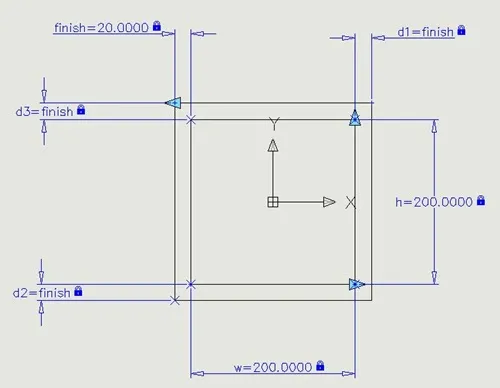
Hay dos tipos de restricciones por cota. Las anotativas se comportan como las cotas normales: se ven en el plano y se imprimen. Las dinámicas, en cambio, solo sirven para controlar el dibujo: se ven en la pantalla, pero no se imprimen. Para empezar, usa las dinámicas: así pruebas las medidas sin ensuciar el plano.
Parámetros y fórmulas del dibujo paramétrico en AutoCAD
El Administrador de parámetros es la tabla donde viven todas las medidas de tu dibujo. Ábrelo con el comando «PARAMETROS» o desde la ficha Paramétrico, en el grupo Administrar. Ahí verás cada restricción con su nombre, su expresión y su valor: por ejemplo, «d1» con valor 0.90, «d2» con valor 2.10 y «rad1» con valor 0.05.
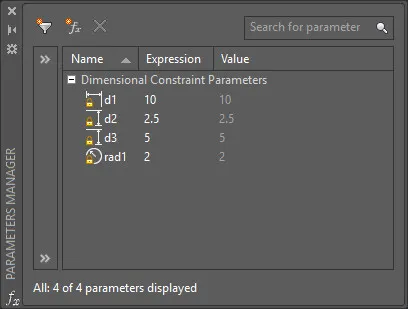
Lo más potente del Administrador de parámetros son las fórmulas. Puedes escribir una expresión en lugar de un número: por ejemplo, «d2 = d1 * 2» o «ancho = alto + 0.30». Al cambiar «d1», todas las medidas que dependan de él se actualizan solas. También puedes crear parámetros de usuario con nombres claros, como «ancho_puerta», y usarlos en varias cotas a la vez.
Dónde están las herramientas: la ficha Paramétrico
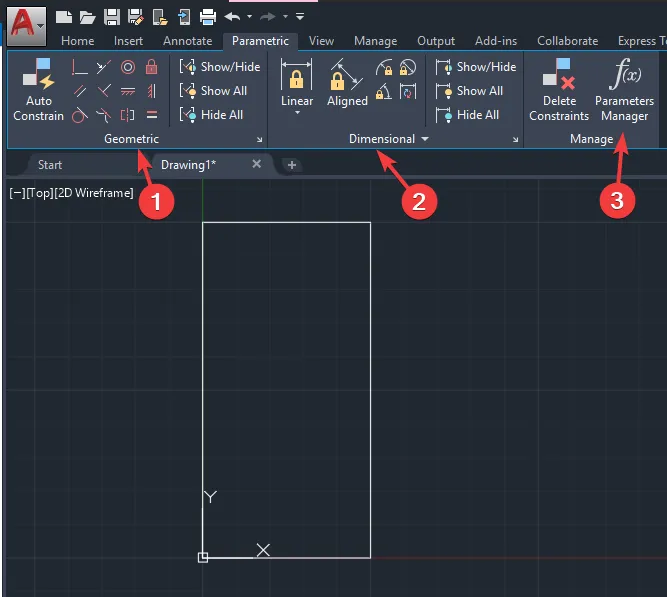
Todas las herramientas viven en la ficha «Paramétrico» de la cinta. Tiene tres grupos: «Geométrica», con las restricciones de forma; «Cotas», con las restricciones dimensionales; y «Administrar», con el Administrador de parámetros, la barra de restricciones y las opciones para mostrar u ocultar los iconos. Si no ves la ficha, haz clic con el botón derecho sobre la cinta y actívala desde el menú.
También conviene aprender tres comandos. «GEOMCONSTRAINT» aplica restricciones geométricas, «DIMCONSTRAINT» aplica restricciones por cota y «DELCONSTRAINT» elimina las restricciones de los objetos seleccionados. Además, la variable «CONSTRAINTBAR» controla si las barras de restricciones se muestran siempre, nunca, o solo en las restricciones de la selección.
Ejemplo paso a paso: una puerta paramétrica
Prueba este ejercicio con una puerta. Primero, dibuja un rectángulo de 0.90 × 2.10 metros. Después, aplica la restricción horizontal a los lados de arriba y de abajo, la vertical a los dos lados y la perpendicular en las esquinas, de modo que el rectángulo no se deforme nunca. Ahora añade una restricción por cota horizontal para el ancho y una vertical para el alto.
Ahora cambia el valor del ancho a 1.00 metro en el Administrador de parámetros: el rectángulo crece a lo ancho, pero la altura sigue en 2.10 metros, porque las restricciones mantienen la forma y las demás medidas. Si luego quieres varias puertas iguales, convierte el rectángulo en un bloque y usa el parámetro «ancho_puerta» para controlarlas todas desde un solo lugar.
Restricciones paramétricas en bloques dinámicos
El mejor lugar para usar las restricciones es dentro de un bloque dinámico. Dibuja el marco de una ventana dentro del editor de bloques, aplica las restricciones geométricas y por cota, y prueba el bloque insertándolo en el dibujo: al estirar su pinzamiento, la ventana cambia de ancho y de alto sin romperse, porque las reglas la mantienen rectangular. Así, un solo bloque de ventana sirve para ventanas de varias medidas.
Un solo bloque bien parametrizado puede sustituir a una hoja entera de bloques parecidos. En arquitectura, usa esta técnica en puertas, ventanas, escalones, módulos de cocina y rejillas: cada familia queda controlada por sus parámetros de altura, ancho y espesor. Además, al cambiar un parámetro dentro del bloque, todas las copias del bloque en el proyecto se actualizan a la vez.
Cómo comprobar que tu dibujo es paramétrico
Para comprobar tu trabajo, tira de un vértice con los pinzamientos después de aplicar las restricciones. Si la geometría se mueve respetando la forma y las medidas, las restricciones funcionan. Si se deforma, falta una restricción: añade una restricción geométrica a la forma o una cota a la medida que se escapó, y repite la prueba hasta que el dibujo se comporte como esperas.
También revisa el estado de las restricciones. Cuando AutoCAD encuentra un conflicto, marca el objeto y muestra el aviso en la barra de restricciones. En ese caso, elimina la restricción sobrante con «DELCONSTRAINT» y vuelve a probar. Antes de seguir, fija al menos un punto del dibujo con la restricción «fija»: así la geometría no se desplaza sin control al cambiar una medida.
Errores frecuentes con las restricciones en AutoCAD
El primer error es sobrerrestringir el dibujo: poner dos cotas que dicen lo mismo, por ejemplo dos veces la misma distancia. AutoCAD marca el conflicto y te pide que elimines la restricción sobrante. El segundo error es aplicar restricciones sin fijar ningún punto, así que el dibujo entero se mueve al cambiar una medida. La regla es: primero fija la forma y la posición, y luego las medidas.
El tercer error es confundir las cotas dinámicas con las anotativas y esperar que unas dinámicas se impriman: no lo harán. Por último, no apliques restricciones a la geometría de una referencia externa ni a objetos de un bloque sin editar el bloque primero, porque las reglas se pierden o no se aplican donde esperas. Practica con geometría sencilla —un rectángulo, una puerta y una ventana— antes de parametrizar una planta completa.
Del dibujo paramétrico al plano: cotas y documentación
Las restricciones dinámicas no se imprimen, así que para documentar necesitas las cotas normales. Usa las cotas dinámicas mientras diseñas y, al final, acota el plano con cotas anotativas: así las medidas llegan al plano y son visibles en la impresión. Si quieres profundizar en las medidas, repasa la guía de cotas en AutoCAD de planosgratis.com, que explica cómo medir bien un plano.
Para aplicar todo lo anterior sin perder tiempo con los nombres de los comandos, ten a mano nuestra guía de comandos clave de AutoCAD, donde están reunidos los comandos que más usarás, incluidos los de restricciones. Y para la referencia oficial, consulta la documentación oficial de Autodesk sobre el dibujo paramétrico y las restricciones, que explica cada restricción y cada opción del Administrador de parámetros.
Video tutorial: dibujo paramétrico en AutoCAD en español
Para ver las restricciones en acción, mira este video tutorial en español de Martín Cipoletta: explica las restricciones geométricas y por cota en 28 minutos, con ejemplos claros en la pantalla de AutoCAD y consejos para usarlas en tus propios dibujos.