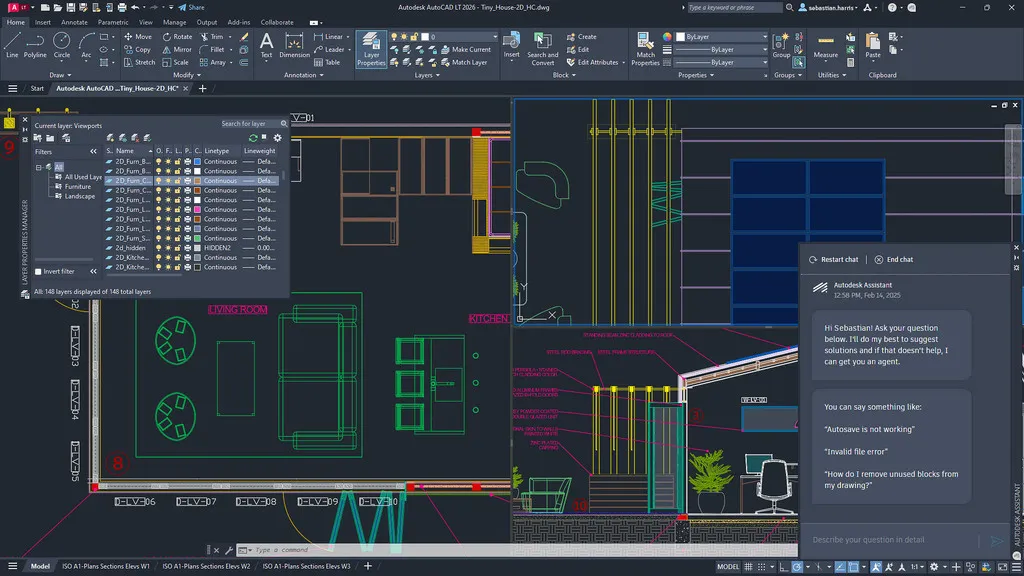
Elipse en AutoCAD
La elipse en AutoCAD es la curva cerrada que dibujas cuando necesitas un óvalo perfecto en un plano de arquitectura. Con el comando ELIPSE puedes trazar la planta de una mesa ovalada, el contorno de una piscina, un arco rebajado o el hueco de una escalera curva sin aproximaciones a mano alzada. En esta entrada aprenderás a crearla por sus ejes y por su centro, y a usar sus opciones de Rotación, Arco e Isocírculo, paso a paso y con las medidas que tú decidas. Para comprobar la sintaxis completa del comando, consulta la ayuda oficial de Autodesk sobre ELIPSE.
Elipse en AutoCAD por los extremos de su eje
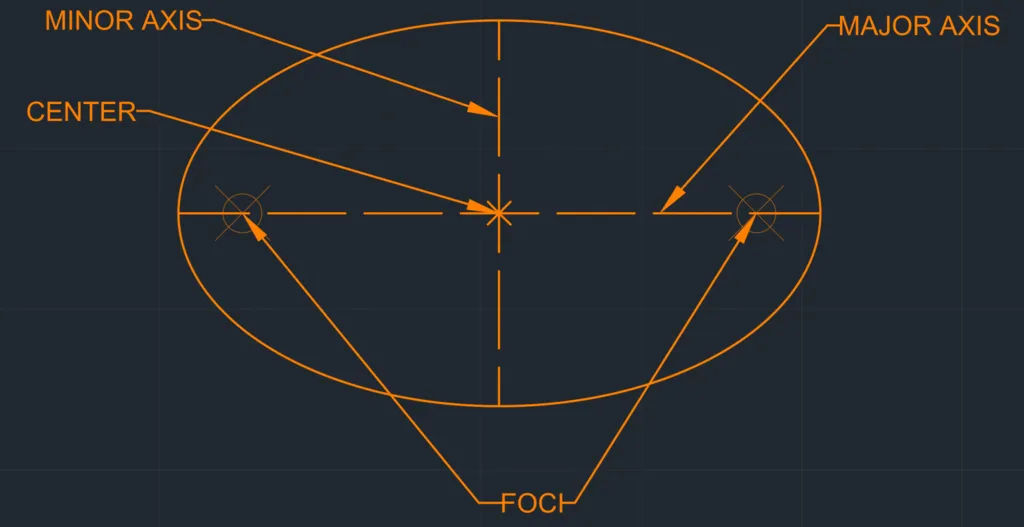
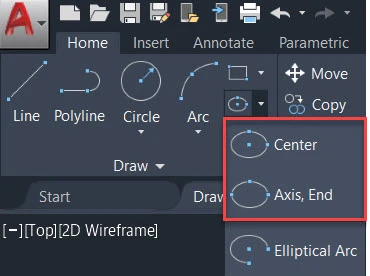
Para crear una elipse en AutoCAD por los extremos de su primer eje, escribe ELIPSE en la línea de comandos y pulsa Intro. Después, haz clic en el primer extremo del eje mayor y luego en el extremo opuesto, o escribe la distancia entre ambos puntos. Por último, indica la distancia del otro eje, es decir, la mitad del eje menor, y la elipse quedará dibujada. Este método es el más rápido cuando ya conoces el largo y el ancho del óvalo, por ejemplo al encajar una mesa en un comedor.
Elipse en AutoCAD por Centro
Si prefieres partir de un punto conocido, usa la opción Centro del comando ELIPSE. Escribe ELIPSE, elige Centro en la línea de comandos y haz clic en el punto central de la figura. Después, define un extremo del primer eje y luego la distancia del otro eje, igual que en el método anterior. Este camino te conviene cuando el óvalo debe quedar centrado en un eje de simetría, en el centro de una estancia o sobre un punto de referencia del plano. Si aún no dominas las curvas cerradas básicas, repasa primero Círculo en AutoCAD, porque el centro y los ejes se definen de forma parecida.
Rotación y Arco en la elipse en AutoCAD
La opción Rotación de ELIPSE gira la elipse alrededor de su primer eje. Primero, define los extremos del primer eje como en el método anterior. Después, escribe el ángulo de rotación: con 0 grados obtienes una elipse plana y con ángulos mayores la figura se estrecha, como si inclinaras un círculo. La opción Arco, en cambio, dibuja solo una parte de la elipse. Elige Arco en la línea de comandos, define la elipse completa y luego indica el ángulo inicial y el ángulo final del tramo. Así puedes resolver arcos rebajados, cabeceros curvos y remates ovalados sin dibujar la elipse entera.
Isocírculo: elipses en dibujo isométrico
La opción Isocírculo sirve para dibujar elipses en dibujo isométrico, es decir, círculos vistos en perspectiva isométrica. Primero, activa el modo isométrico en el ajuste de rejilla y referencia (SNAP) de AutoCAD. Después, escribe ELIPSE y elige Isocírculo: el programa te pedirá el centro del círculo isométrico y su radio, y dibujará la elipse con la orientación del plano isométrico activo. Para repasar la vista isométrica completa, consulta Isométrico en AutoCAD, donde se explica el sistema de ejes y los planos iso.
Para practicar, dibuja tres elipses en un archivo nuevo: una por ejes con medidas libres, otra por centro sobre un punto marcado y un arco elíptico de 90 grados. Después, cambia de plano isométrico y dibuja un isocírculo de radio 50. Comprueba siempre las medidas con la cota o con la paleta de propiedades, y usa el comando ELIPSE con coordenadas exactas en vez de clics aproximados. Con estos cinco métodos, la elipse en AutoCAD dejará de ser una curva difícil y se convertirá en una herramienta habitual de tus planos.
También te puede interesar: Rectángulo en AutoCAD, en Planosgratis.