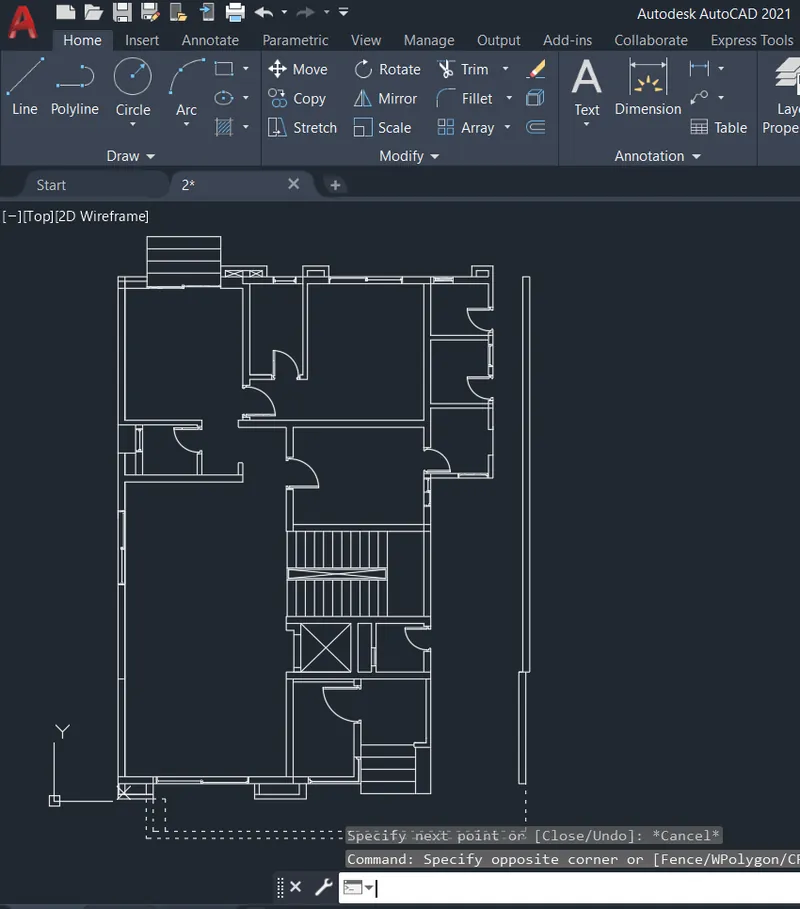
Círculo en AutoCAD
Dibujar un círculo en AutoCAD parece lo más simple del programa, pero tiene más fondo del que crees. El comando CIRCULO ofrece seis maneras de crear el mismo círculo. Cada manera aprovecha un dato distinto de tu dibujo. Por eso conviene conocerlas todas antes de una entrega. La ayuda oficial de Autodesk dedica una sección de su página de geometría a este comando y a sus opciones.
Qué hace el comando CIRCULO al dibujar un círculo en AutoCAD
La forma por defecto de crear un círculo en AutoCAD es también la más usada. Marcas un punto central y después defines el radio. El radio es la distancia del centro a cualquier punto del borde. Puedes activar el comando con el botón Círculo del panel Dibujo, en la ficha Inicio. También puedes escribir CIRCULO en la línea de comandos, o solo la letra C. Ese atajo ahorra tiempo cuando dibujas muchos círculos seguidos.
Paso a paso: centro y radio, centro y diámetro
Escribe C y pulsa Intro para empezar. Después marca el centro con un clic o escribe sus coordenadas exactas. Enseguida mueve el ratón y verás el círculo crecer desde ese centro. Escribe el valor del radio y pulsa Intro para fijarlo. Si en tu plano el dato conocido es el diámetro, escribe D en ese momento. El programa pedirá el diámetro y calculará solo el radio. Confundir radio con diámetro es el error clásico de este comando.
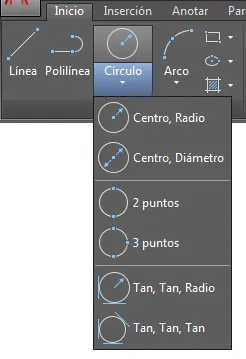
Hay dos métodos más que trabajan sin pedir el centro. Con la opción 2P marcas dos puntos y el programa los toma como extremos del diámetro. El centro queda justo en el punto medio entre ambos. Con este método encajas un círculo entre dos referencias ya dibujadas. Por ejemplo, entre los dos lados de un pasillo o de una pieza. No necesitas calcular nada a mano.
Círculos con tres puntos y con tangentes
La opción 3P crea el círculo que pasa por tres puntos que marcas en pantalla. Sirve cuando conoces tres puntos del borde, pero no el centro ni el radio. Es el método típico para recuperar el arco de una planta curva ya levantada. La opción Ttr pide otra cosa: dos objetos tangentes y un radio. Primero tocas los dos objetos, como dos líneas o dos círculos. Después escribes el radio y el programa coloca el círculo tangente a ambos.
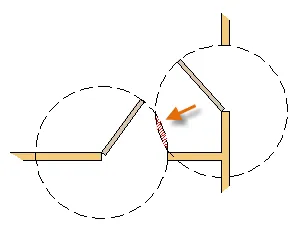
En arquitectura, este círculo en AutoCAD aparece en casi todos los planos. Con él dibujas columnas circulares, pozos, depósitos y el tronco de los árboles en planta. También sirve como geometría de referencia, sin imprimirlo como pieza final. El ejemplo clásico es el giro de las puertas. Si dibujas el círculo del barrido de cada puerta, ves enseguida si dos hojas chocan entre sí. Ese control evita errores que en obra salen muy caros.
Errores comunes con el comando CIRCULO al dibujar un círculo en AutoCAD
El primer error ya lo viste: dar el diámetro cuando el programa espera el radio. El círculo sale con el doble de tamaño y arrastra todo el dibujo. El segundo error es marcar el centro a ojo, sin referencias a objetos. Un centro impreciso descuadra cotas, ejes y encuentros con otros elementos. El tercer error aparece con Ttr: pedir un radio imposible para esas dos tangencias. En ese caso el programa no crea ningún círculo. Revisa el dato antes de culpar al comando.
Dominar el círculo en AutoCAD te da precisión desde la primera línea de cada plano. Practica los seis métodos con un ejercicio corto: una columna, una puerta y dos tangencias. Después combina este comando con Desfase en AutoCAD para crear círculos concéntricos. También te servirá junto a Calcula áreas en AutoCAD cuando necesites la superficie de una planta circular. Al final de esta entrada tienes un video tutorial en español que muestra el comando en pantalla.
También te puede interesar: Polilíneas en AutoCAD, en Planosgratis.