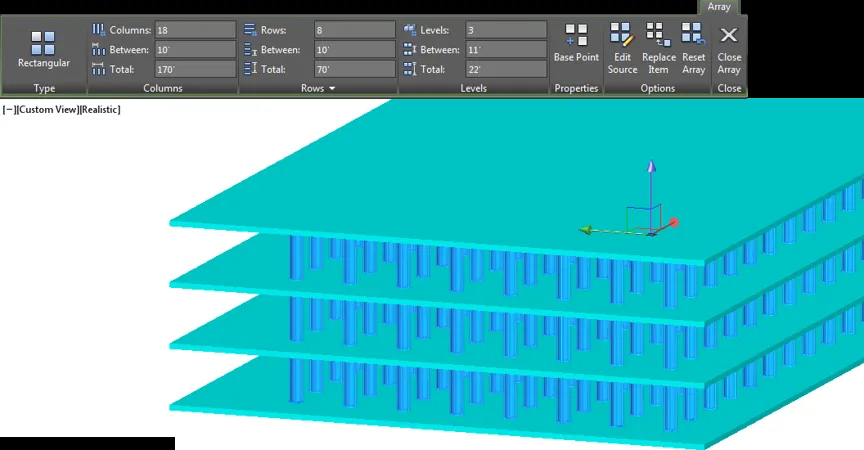
Modelado 3D en AutoCAD
El modelado 3D en AutoCAD convierte tus dibujos planos en volúmenes que puedes girar, cortar y medir. Si ya dominas el dibujo 2D, este es el siguiente paso natural para entender cómo se verá tu proyecto antes de construirlo.
¿Qué es el modelado 3D en AutoCAD?
En AutoCAD, un modelo 3D no es solo una imagen bonita: es un objeto con altura, ancho y profundidad. Puedes crear sólidos, superficies y mallas, y después obtener de ellos plantas, alzados y secciones. Por eso el modelado 3D en AutoCAD es tan útil en arquitectura: el mismo modelo sirve para diseñar y para documentar el proyecto.
Hay tres tipos de objetos 3D. Los sólidos son volúmenes cerrados con masa, como un muro o una losa. Las superficies no tienen grosor y sirven para formas curvas, como una cubierta inclinada. Las mallas están formadas por caras y sirven para formas orgánicas. Para empezar, trabaja con sólidos: son los más previsibles y los más fáciles de acotar.
El espacio de trabajo del modelado 3D en AutoCAD
AutoCAD tiene un espacio de trabajo pensado para el 3D. En la esquina inferior derecha de la pantalla, haz clic en el nombre del espacio de trabajo y elige «Modelado 3D». La cinta cambia y aparecen las herramientas de sólidos, superficies y mallas, junto con los estilos visuales. Además, elige una vista isométrica, por ejemplo «SO isométrica», para trabajar con las tres dimensiones a la vez.
Antes de modelar, revisa dos cosas: las unidades y el SCP. Trabaja siempre en las mismas unidades que usarás en el plano, por ejemplo milímetros o metros, y confirma que el plano XY sea el suelo de tu modelo. Si el eje Z no apunta hacia arriba, tus extrusiones saldrán en la dirección equivocada y lo notarás demasiado tarde.
Los sólidos primitivos: tu primer modelo
Un sólido primitivo es una forma básica lista para usar: caja, cilindro, esfera, cono, cuña, pirámide y toroide. Para crear una caja, escribe «BOX» en la línea de comandos, marca dos esquinas en la planta y después escribe la altura. En pocos segundos tendrás tu primer volumen. Practica con cada primitivo y fíjate en qué datos pide AutoCAD en cada paso.
Los primitivos también son una buena forma de probar las vistas. Gira el modelo con el comando «3DORBIT», cambia el estilo visual a «Realista» y luego a «Conceptual». Verás el mismo volumen con otra luz y otros bordes. Así empiezas a leer el modelo en 3D, y no solo su planta.
De la planta 2D al modelo sólido con extrusión
La forma más frecuente de modelar en arquitectura es partir de un dibujo 2D. Dibuja la planta con polilíneas cerradas, comprueba que el contorno no tenga huecos y usa el comando «EXTRUDE» para levantar los muros. Por ejemplo, un rectángulo de 5 × 4 metros con una extrusión de 2.6 metros es, de inmediato, el volumen de una habitación.
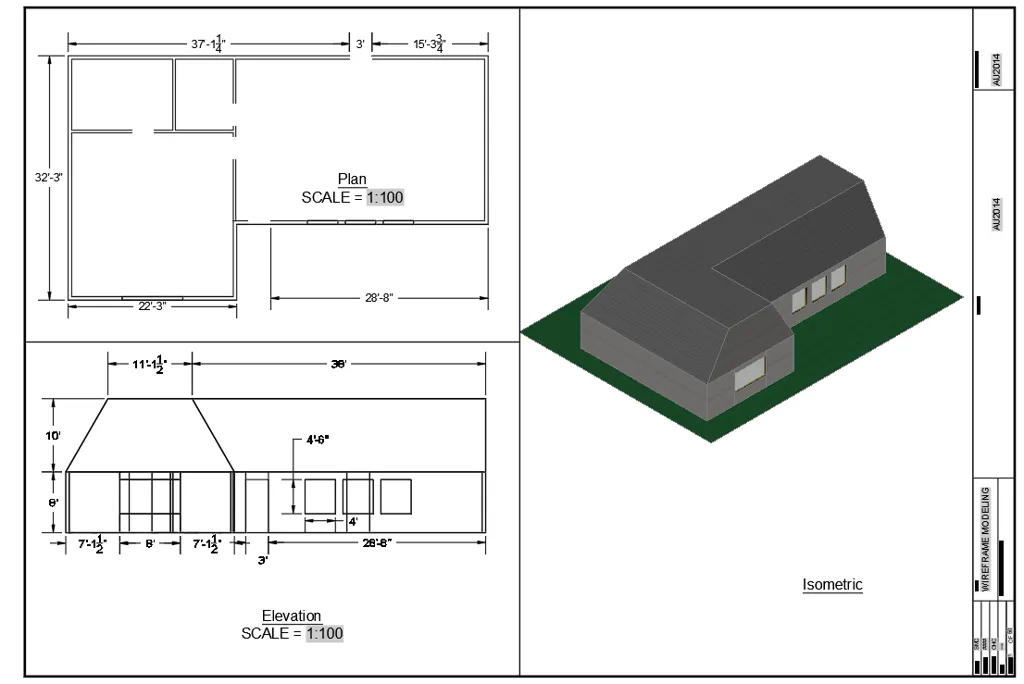
El mismo método sirve para una losa, una escalinata o un mobiliario sencillo, siempre que el perfil inicial esté cerrado. Si la extrusión no se crea, revisa que las líneas formen un contorno cerrado: une los extremos y vuelve a intentarlo. Este detalle, que parece menor, resuelve la mayoría de los errores de quienes empiezan con el modelado 3D en AutoCAD.
Además de extruir, puedes revolucionar un perfil alrededor de un eje con «REVOLVE» y modelar columnas, barrer un perfil a lo largo de una trayectoria con «SWEEP» y resolver molduras y barandales, y crear transiciones entre dos perfiles con «LOFT». Con estas cuatro operaciones ya puedes modelar casi cualquier pieza de un proyecto arquitectónico.
Superficies y mallas: cuando el sólido no basta
Hay formas que un sólido no resuelve bien. Una cubierta curva, una rampa suave o un terreno con pendiente se modelan mejor con superficies. Crea la superficie a partir de perfiles o de bordes, y ajústala con sus puntos de control. Cuando la forma te convenga, puedes engrosarla y convertirla en sólido para medirla y cortarla.
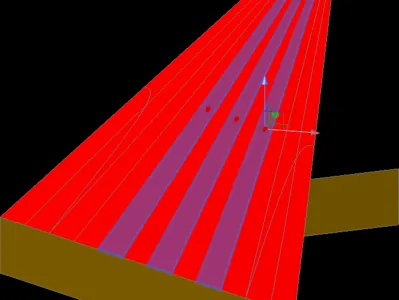
Las mallas, en cambio, se construyen cara por cara. Son útiles para formas libres, pero exigen más paciencia: cada subdivisión añade geometría y el archivo crece rápido. Por eso, usa mallas solo para los elementos orgánicos del proyecto y deja los sólidos para muros, losas, piezas y estructuras.
Editar y combinar sólidos como un profesional
Un modelo 3D rara vez se termina con una sola operación. Por eso debes aprender a combinar sólidos con las operaciones booleanas: «UNION» une dos volúmenes en uno, «SUBTRACT» resta un volumen de otro para abrir un hueco o una puerta, e «INTERSECT» se queda con la parte común de ambos. Con estas operaciones, una caja y un cilindro pueden convertirse en una escalera, un nicho o un vano.
Para afinar el modelo, usa «FILLET» para redondear una arista, «CHAMFER» para hacer un chaflán, «SLICE» para cortar el sólido por un plano y «PRESSPULL» para empujar o tirar de una cara. Además, los gizmos de movimiento, rotación y escala te permiten mover el sólido en el eje X, Y o Z sin perder la referencia. Trabaja con el gizmo activado y con las referencias a objetos en 3D encendidas.
Vistas, estilos visuales y órbita: leer el modelo en 3D
Modelar sin orbitar es como dibujar sin mirar el papel. Usa «3DORBIT» para girar alrededor del modelo, «ZOOM» para acercarte a un detalle y el ViewCube para saltar entre la planta, el alzado y las vistas isométricas. El ViewCube está en la esquina superior derecha del área de dibujo y te orienta en todo momento.
Cambia también el estilo visual según lo que necesites. «Alámbrico» muestra solo las aristas y es ideal para revisar la geometría, «Realista» muestra materiales y sombras, y «Rayos X» deja ver las aristas ocultas. No hay un estilo mejor que otro: cada uno sirve para una etapa distinta del trabajo.
Del modelo 3D al plano: documentar lo que modelaste
Un modelo 3D bien hecho se convierte en planos con el comando «VIEWBASE». Desde un layout, genera la vista base del modelo y después proyecta las vistas de alzado y sección. Además, puedes crear una sección con «SECTIONPLAN» para mostrar el interior de la casa. La ventaja es clara: si cambias el modelo, las vistas se actualizan y no tienes que redibujar los planos desde cero.
Antes de imprimir, revisa que las cotas y los textos sigan claros en cada vista. Si necesitas repasar la representación plana, consulta nuestra guía de dibujo isométrico en AutoCAD, que te ayudará a representar en 2D lo que ya ves en 3D. Y si todavía no tienes un plano base desde el cual partir, sigue la guía de tu primer plano en AutoCAD desde cero en nuestro sitio hermano planosgratis.com.
Errores frecuentes al empezar en 3D
La mayoría de los problemas al empezar en 3D tiene una causa sencilla. El primer error es dibujar el perfil con líneas abiertas, así que la extrusión no se genera. El segundo es modelar sin definir las unidades: el modelo queda en otra escala y ya no responde a las medidas. El tercer error es olvidar el eje Z, así que el modelo sale flotando o enterrado.
También conviene guardar el archivo a menudo y guardar vistas con nombre de las etapas clave del modelo. Si un sólido se corrompe o una operación booleana sale mal, volver a la vista anterior es mucho más rápido que reconstruir el modelo. Trabaja por partes, por ejemplo primero los muros, después las losas y al final los detalles, y nombra las capas de cada grupo.
Practica el modelado 3D en AutoCAD paso a paso
Haz este ejercicio en diez minutos. Primero, cambia al espacio de trabajo Modelado 3D. Después, dibuja un rectángulo de 5 × 4 metros y extrúyelo 0.30 metros: ese sólido es la base. Luego, dibuja sobre su cara superior un rectángulo menor y extrúyelo 0.15 metros para formar la huella de un escalón. Por último, crea una caja de 0.50 × 0.50 × 0.90 metros y muévela sobre la base: ya tienes un pedestal.
Ahora practica la edición: resta un cilindro de la caja para hacer un hueco, aplica un chaflán a las aristas superiores y cambia el estilo visual a Realista. Orbita el modelo, revisa que se ajuste a las medidas que escribiste y guarda una vista con nombre, por ejemplo «Mi primer modelo». Cuando este ejercicio te salga sin consultar los pasos, ya podrás modelar una habitación completa.
Para profundizar, consulta la documentación oficial de Autodesk sobre el modelado de objetos 3D, donde se explican los sólidos, las superficies y las mallas con sus comandos. Con esa referencia y la práctica de este artículo, el modelado 3D en AutoCAD dejará de parecerte un tema avanzado.
Video tutorial: modelado 3D en AutoCAD en español
Para ver todo lo anterior aplicado en la pantalla de AutoCAD, mira este video tutorial en español de Tecnotutoriales: muestra el espacio de trabajo 3D, los sólidos básicos y el flujo de trabajo en español, paso a paso y en menos de diez minutos.